
Verfügbarkeitseinstellungen
In aPager Pro lassen sich Verfügbarkeiten manuell und automatisch einstellen. So ist es möglich, der Feuerwehr Informationen zur persönlichen Verfügbarkeit (unabhängig von einem Einsatz) oder aber automatisiert Rückmeldungen im Einsatzfall zu geben.
Insbesondere die Rückmeldungen im Einsatzfall sind relevant, da dann - je nach Einstellung - nicht mehr manuell angegeben werden muss, ob man am Einsatz teilnimmt oder nicht. Um falsche Rückmeldungen und Wartezeiten der Einsatzkräfte zu vermeiden, ist allerdings empfohlen, nur die Rückmeldung „Komme nicht“ zu automatisieren.
Nachfolgend wird der Abschnitt Verfügbarkeit in aPager Pro detailliert beschrieben:
Allgemeine Ansicht / Profile / Einstellungen
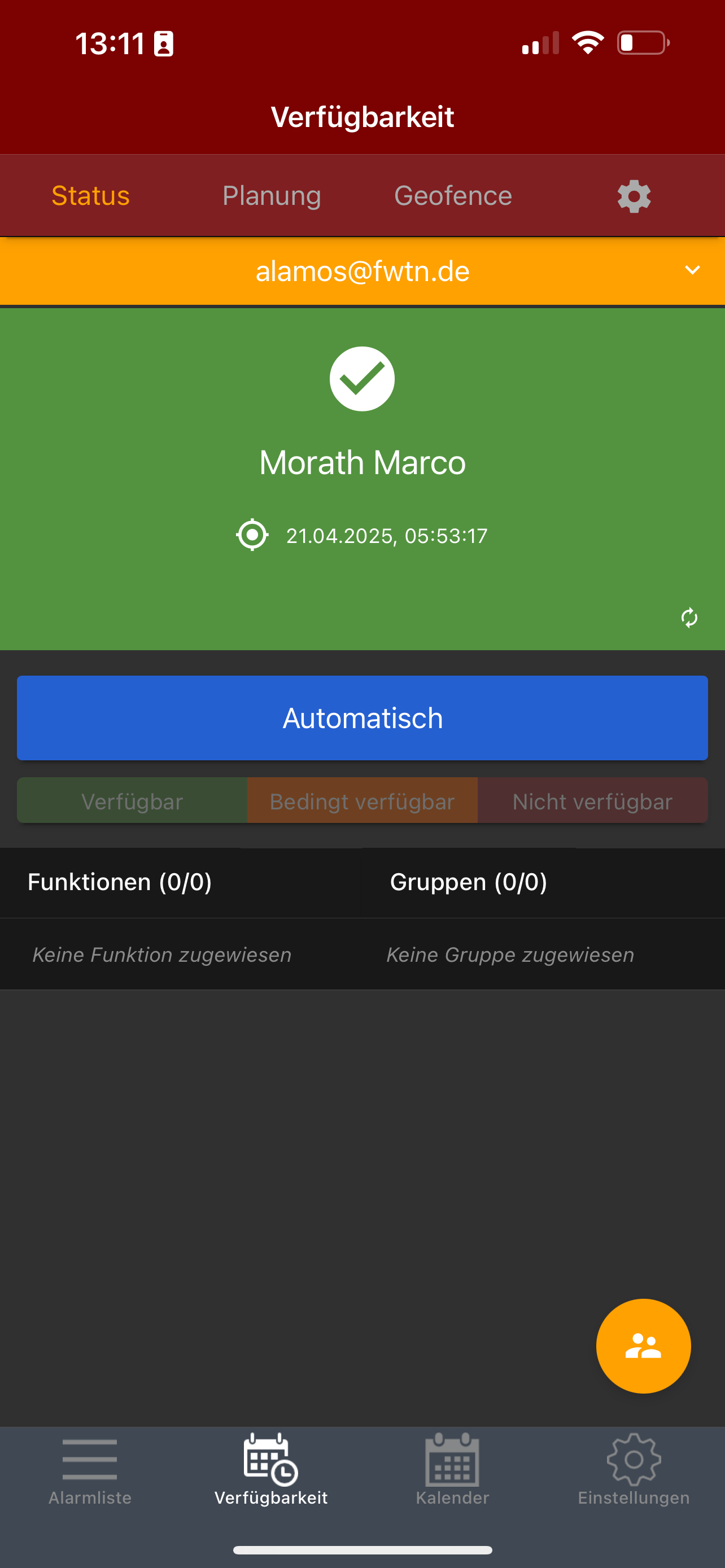 |
Über das Menüicon „Verfügbarkeit“ gelangt man in den gleichnamigen App-Abschnitt. Auf der Startseite wird der aktuelle Verfügbarkeitsstatus (hier: grün / verfügbar) angezeigt. In der gelben Leiste ist das aktuelle Profil sichtbar.
Darunter befindet sich die Einstellung der Verfügbarkeit. Aktuell ist im Bild „Automatisch“ aktiv. Die Verfügbarkeit wird also gemäß Einrichtung in der App geregelt. Dies lässt sich auch manuell einstellen, indem einer der drei Statuseinträge gewählt wird. Diese haben dann Vorrang vor der Automatik.
Die Funktionen und Gruppen sind nur dann sichtbar, wenn dies im System hinterlegt ist (im Bild nicht der Fall).
Über den gelben Personen-Button unten rechts können berechtigte Anwender die aktuelle Verfügbarkeit der Anwender einsehen. Diese Funktion ist nur dann aussagekräftig, wenn die meisten Anwender die Verfügbarkeit aktiv pflegen bzw. entsprechend automatisiert pflegen lassen. |
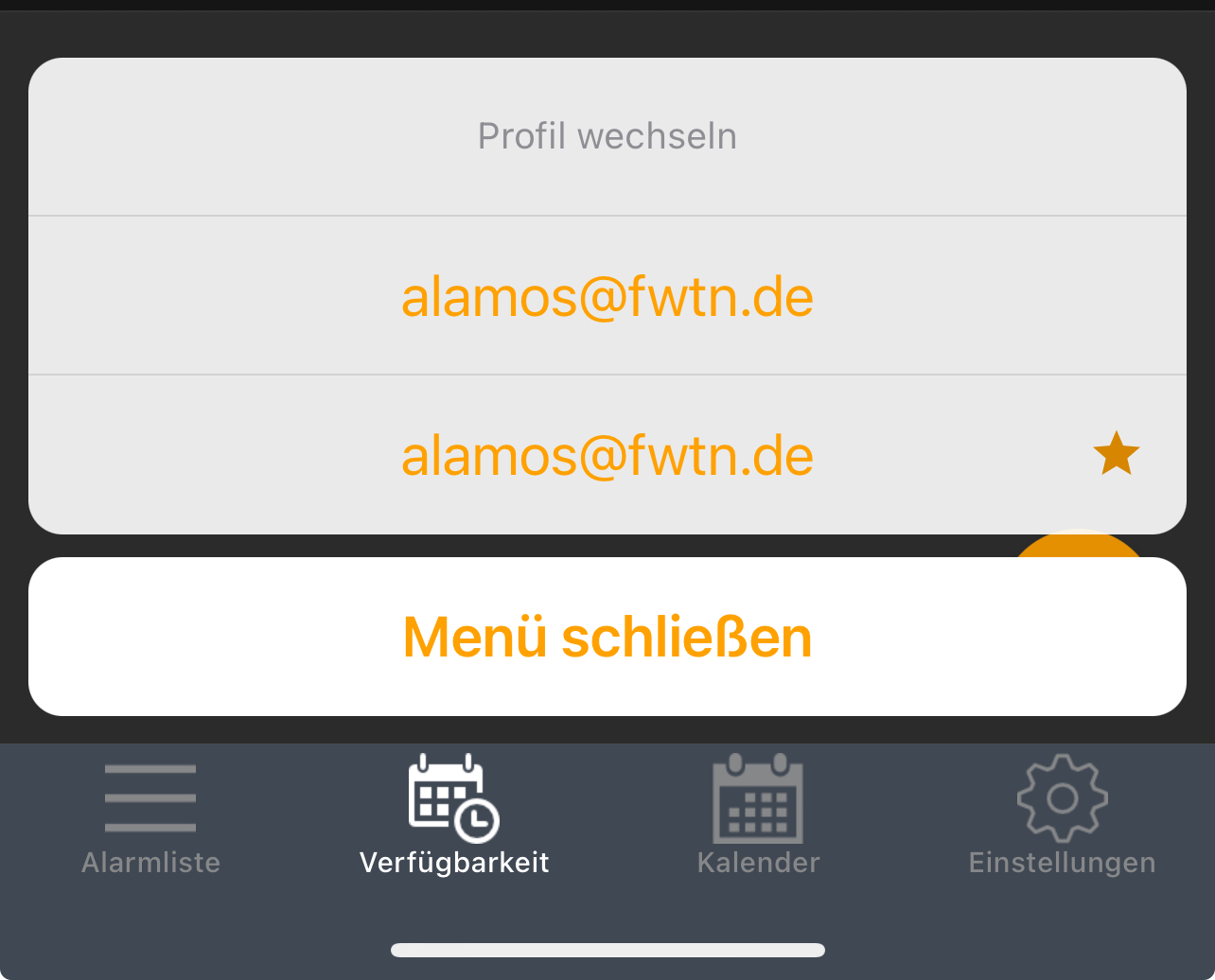 |
Tippt man auf die gelbe Leiste, öffnet sich eine Auswahl der hinterlegten Profile. Dies betrifft alle Anwender, die in mehreren Feuerwehren oder in mehreren Abteilungen Mitglied sind.
In der Abbildung gibt es zwei Profile derselben Feuerwehr. Das mit Stern gekennzeichnete Profil ist das Primärprofil. Alle anderen sind Sekundärprofile. Es ist wichtig, dass die Hauptabteilung bzw. Hauptfeuerwehr immer als Primärprofil eingerichtet ist.
Das Primärprofil ist maßgeblich für diverse Einstellungen. Nicht alle Einstellungen lassen sich für das Sekundärprofil einstellen, sondern nur einheitlich für alle Profile.
Wechselt man das Profil, kann man die Verfügbarkeitseinstellungen für jedes Profil einzeln einrichten. |
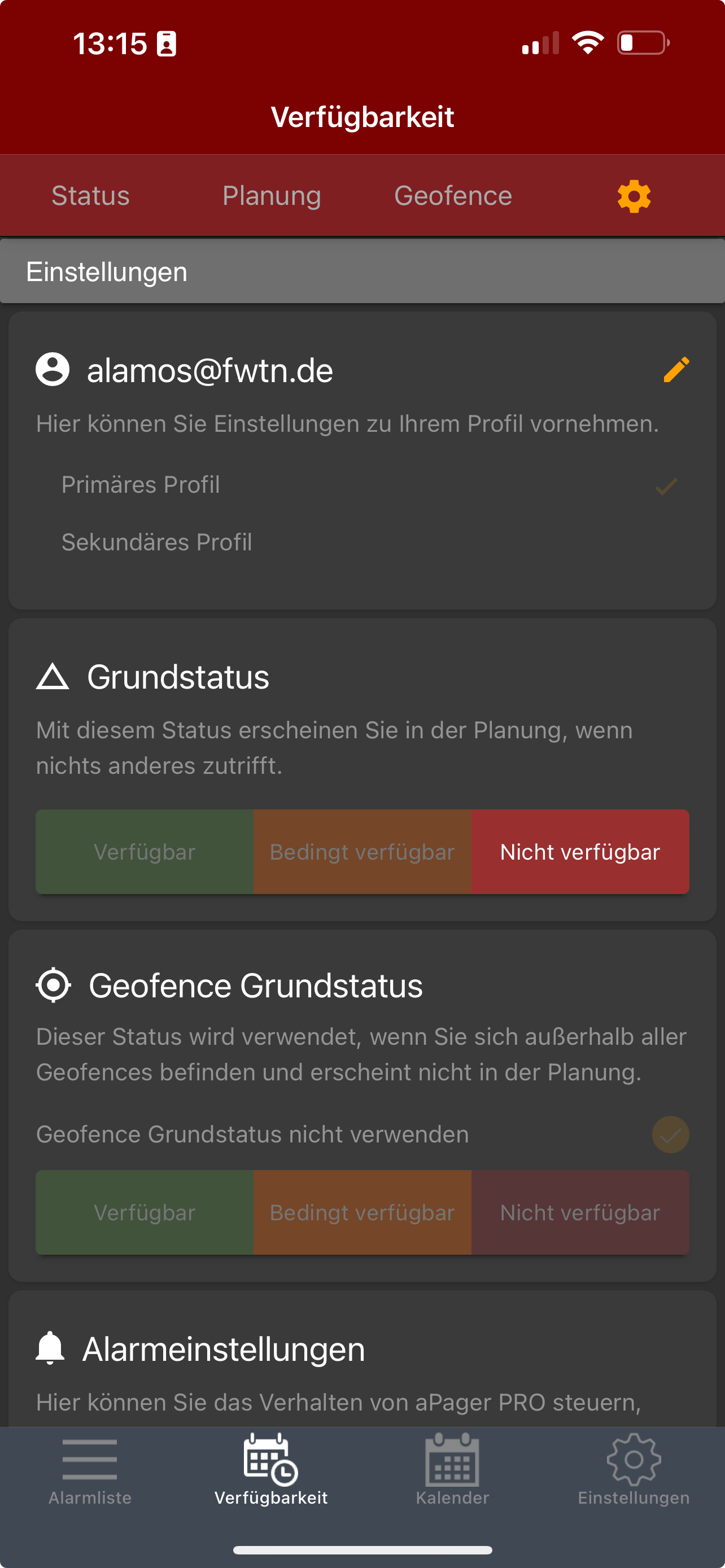 |
Tippt man auf das Zahnrad, gelangt man zu den Einstellungen für die Verfügbarkeit.
Die erste Einstellung ist die Profilbezeichnung. Hier kann man für jedes Profil den Namen ändern, um sie besser differenzieren zu können. Voreingestellt ist immer die E-Mail-Adresse, auf die der Alamos-Server registriert ist.
Darunter kann der Grundstatus eingestellt werden, der gilt, wenn keine Verfügbarkeit vorliegt. Werden automatisierte Verfügbarkeiten gesetzt (z. B. mittels Schichtplan oder Geofence), kann der allgemeine Grundstatus z. B. auf „Nicht verfügbar“ gestellt werden, sodass man nur dann verfügbar ist, wenn dies lt. Geofence oder Schichtplan der Fall ist. |
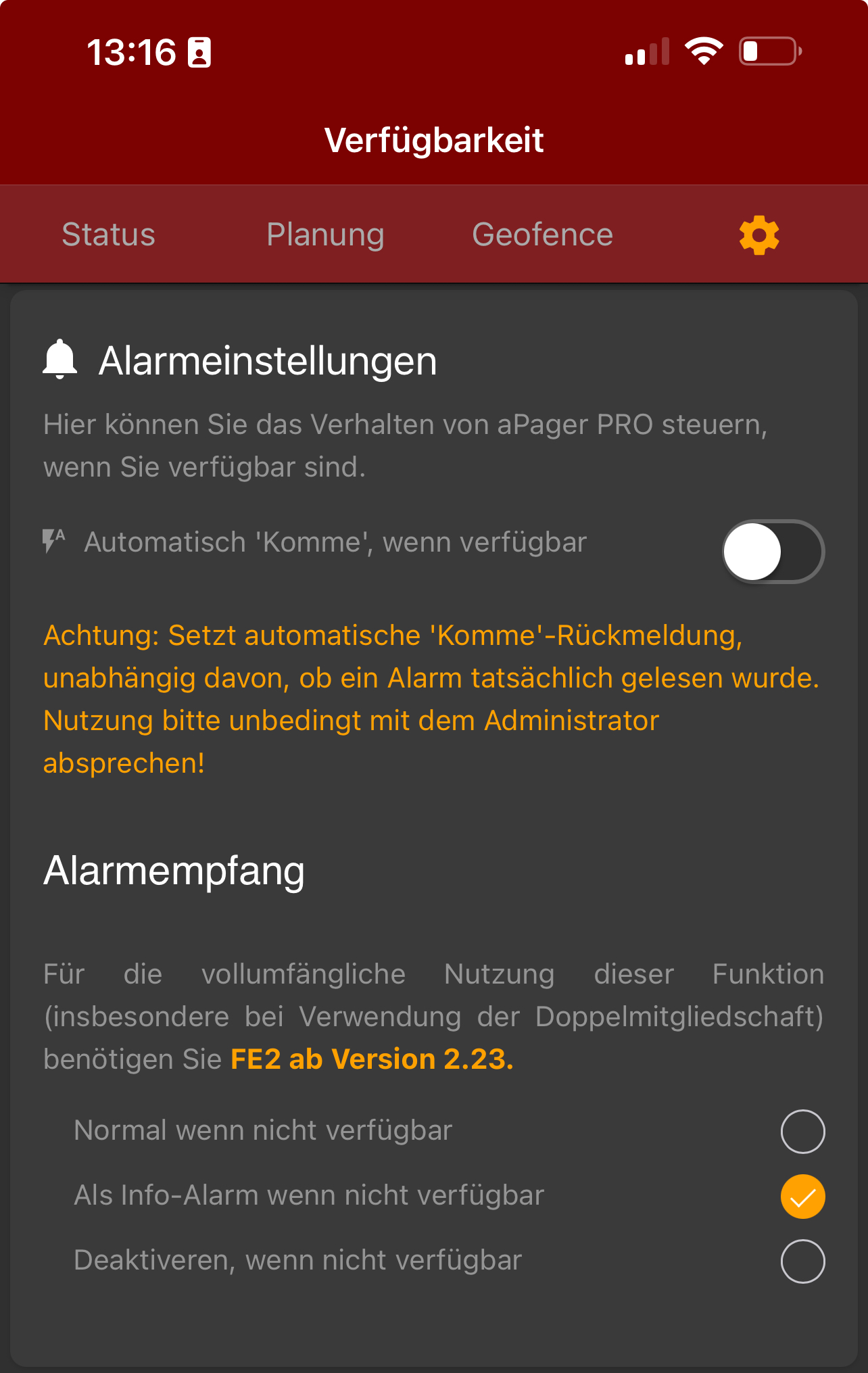 |
Die Alarmeinstellungen regeln, ob automatisch die Rückmeldung „Komme“ gesendet wird, wenn ein Alarm eingeht und die Verfügbarkeit auf „Verfügbar“ steht.
Diese Einstellung nur wählen, wenn die Verfügbarkeit korrekt erkannt wird und bei jedem Einsatz die Rückmeldung „Komme“ sicher gegeben werden kann. Ggf. zunächst nicht auswählen und die Verfügbarkeitserkennung zunächst testen.
Der Alarmempfang kann so eingestellt werden, dass Alarme nur als Infoalarm oder gar nicht signalisiert werden, wenn man nicht verfügbar ist. Die Standard-Einstellung ist |
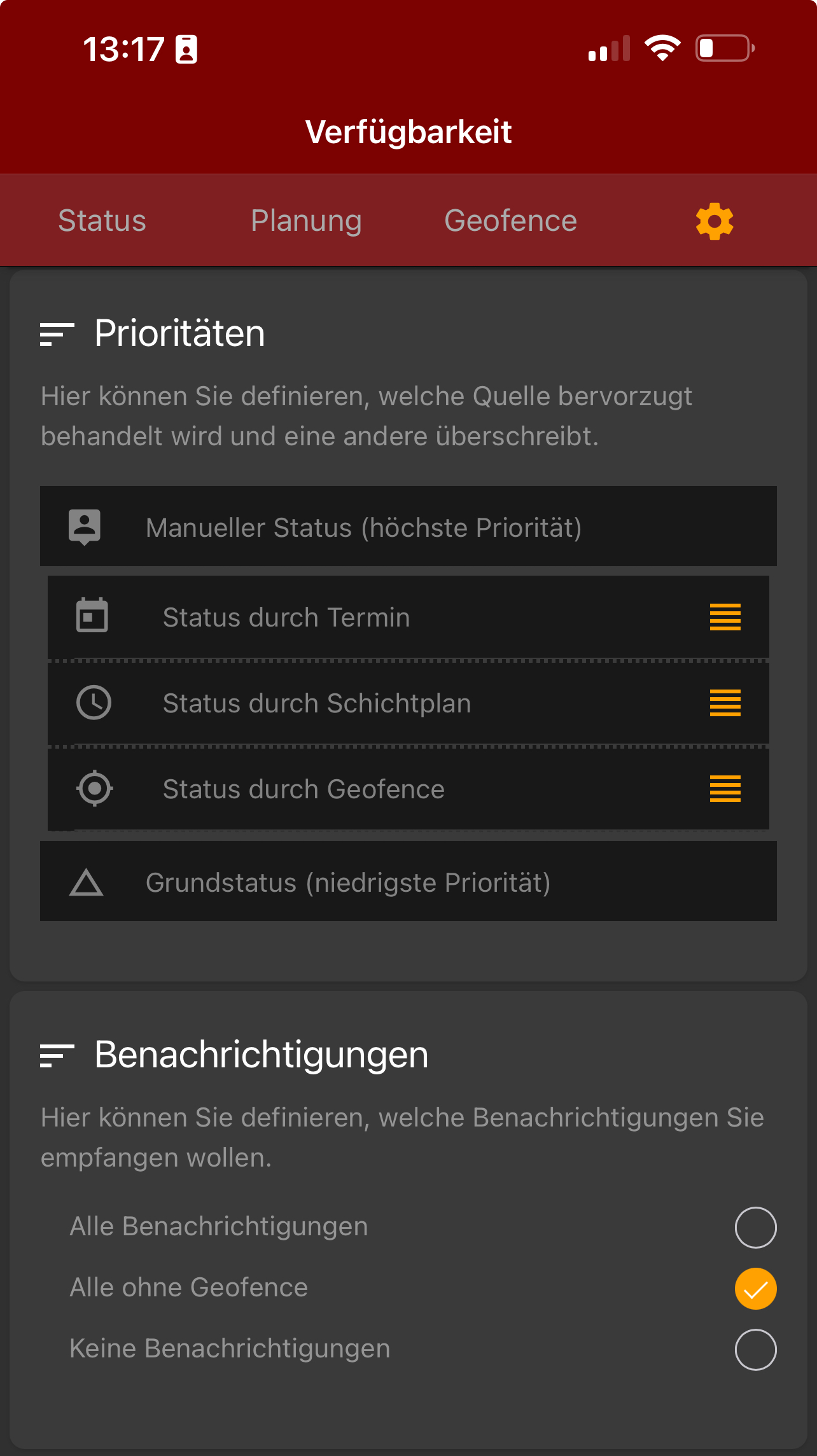 |
Außerdem können Prioritäten für die jeweiligen Verfügbarkeitsoptionen eingerichtet werden. Hier im Bild werden die Prioritäten in dieser Reihenfolge abgearbeitet:
Die Rangfolge der Einträge 2-4 kann durch Verschieben geändert werden. |
Schichtplan
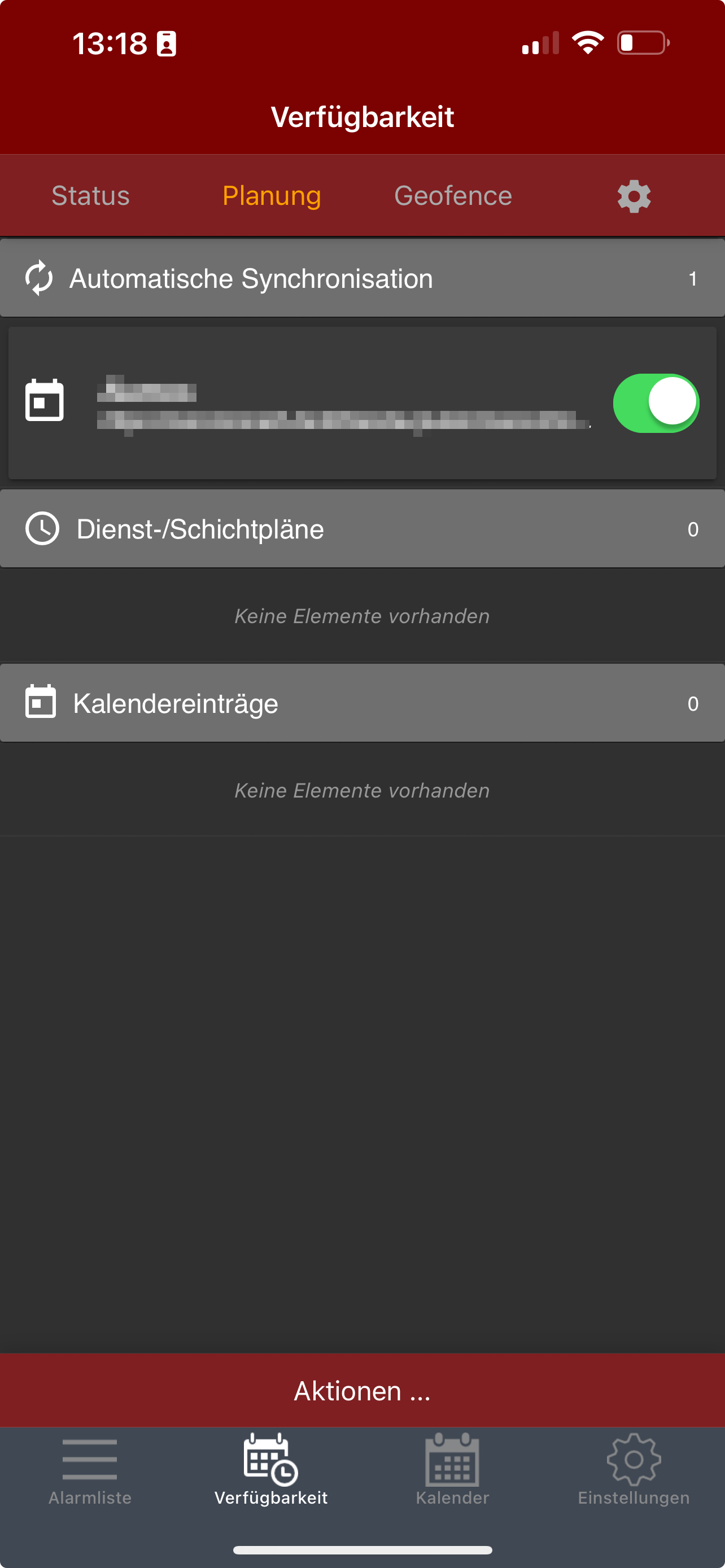 |
In der Planungsübersicht können verschiedene Pläne und Kalender hinterlegt werden. Oben: Existierende Kalender können eingebunden und synchronisiert werden. So können z. B. ical oder webdav-Calender direkt für die Verfügbarkeitsplanung herangezogen werden.
Mitte: Schichtpläne können hinterlegt werden, um wiederkehrende Verfügbarkeitseinschränkungen abzubilden.
Unten: Hier können Einzeltermine manuell eingetragen werden (z. B. Urlaubszeiten bzw. Abwesenheitszeiten).
Über den Menüpunkt „Aktionen...“ können die einzelnen Einträge erstellt werden. |
Geofence
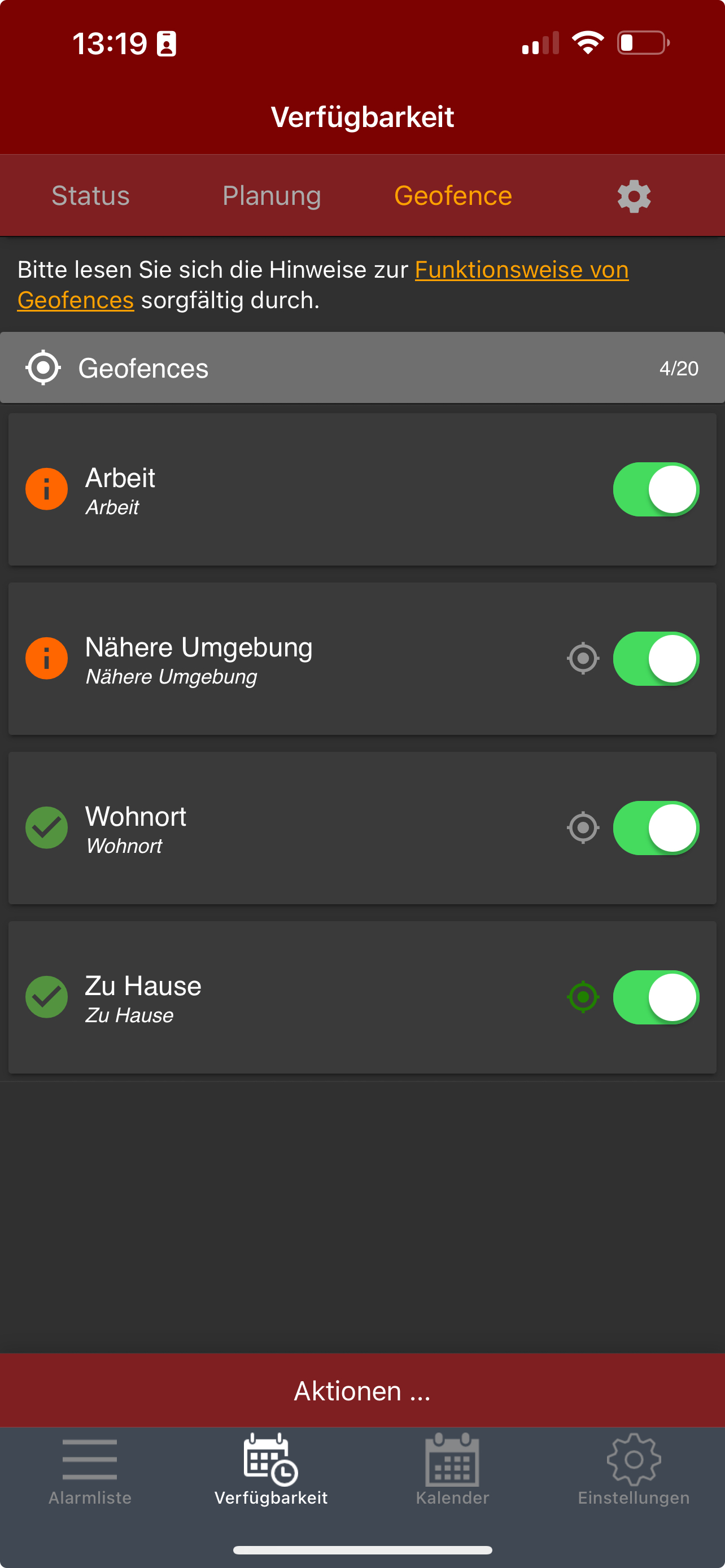 |
Im Menüpunkt „Geofence“ können Gebiete definiert werden, an denen ein bestimmter Status gelten soll. So können Gebiete definiert werden, in denen die Verfügbarkeit als
gilt.
Damit die Geofence-Einstellungen korrekt funktionieren, muss in den App-Einstellung des Betriebssystems (iOS oder Android) die Berechtigung zum jederzeitigen Zugriff auf Positionsdaten erlaubt sein. Wichtig ist, dass die App durch das Betriebssystem dauerhaft aktiv gehalten wird. Energiesparoptionen führen dazu, dass die App im Hintergrund nicht korrekt ausgeführt wird. Daher müssen alle Energiesparoptionen für die App aPager Pro deaktiviert sein. Dies ist die generelle Empfehluung - nicht nur bei Verwendung von Geofences. Hintergrunddaten müssen aktiviert sein.
In der Abbildung sind mehrere Geofences eingerichtet und gleichzeitig aktiv. |
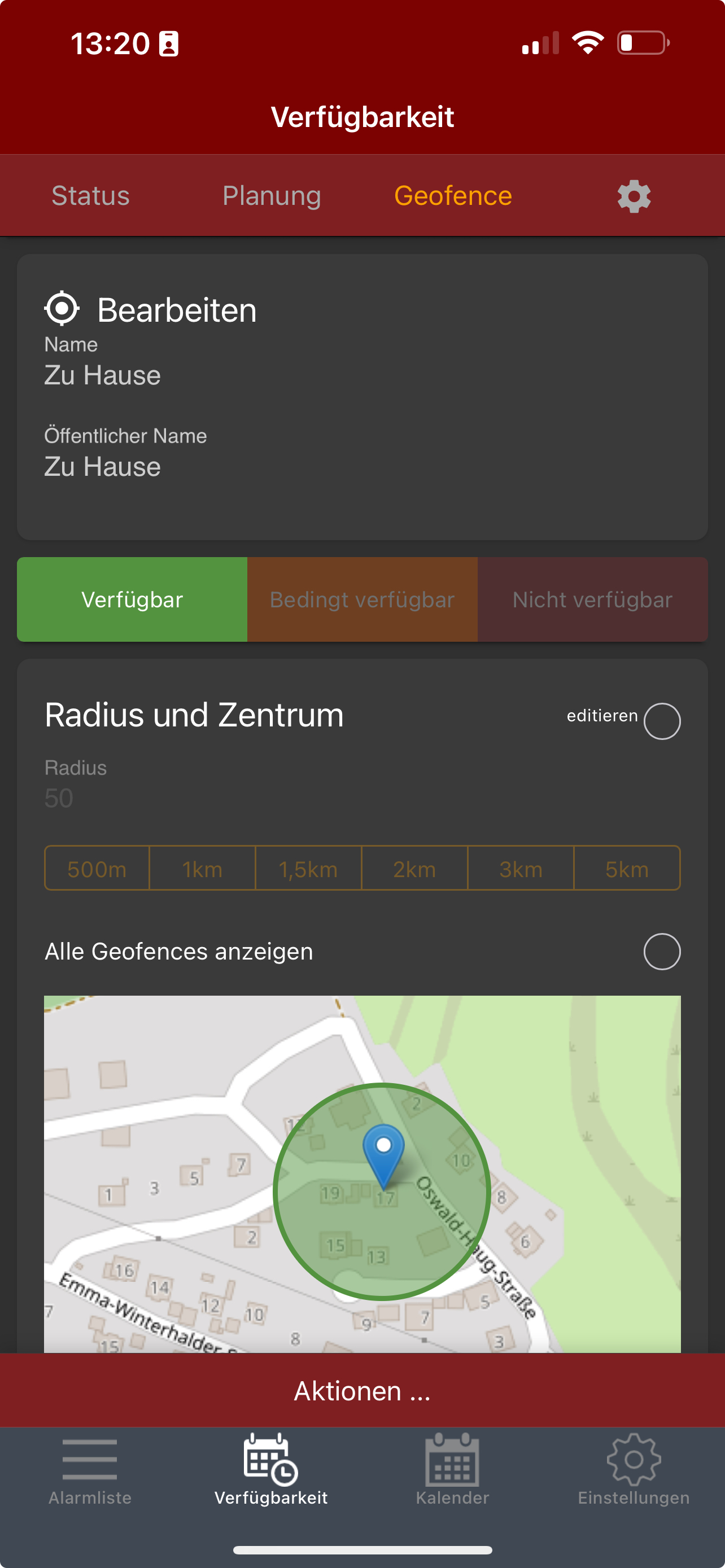 |
In den Einstellungen eines Geofences kann dieser bezeichnet und ein entsprechender Status festgelegt werden, der gilt, wenn man sich innerhalb dieses Bereichs aufhält. |
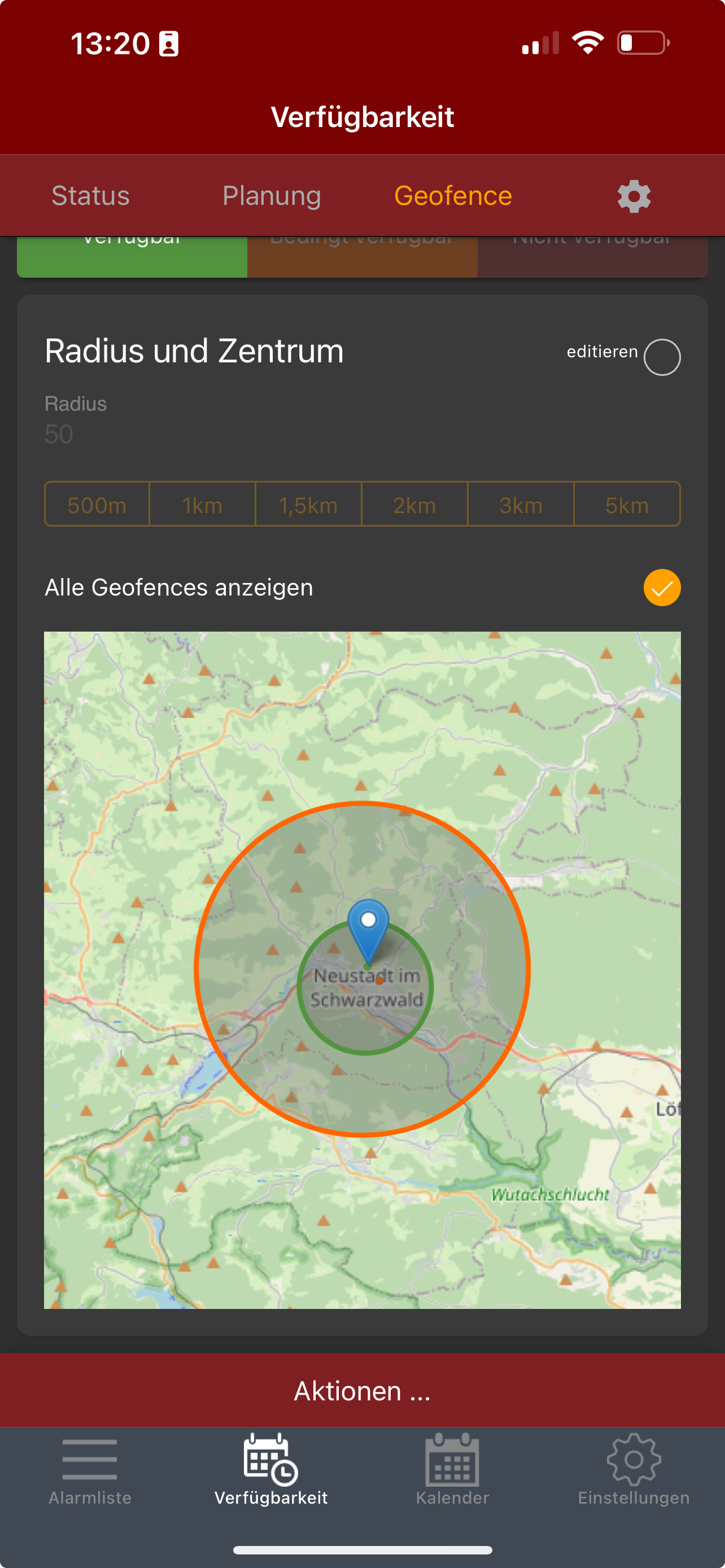 |
Wie im Bild ersichtlich, ist es möglich, verschiedene, auch sich überlappende Geofences zu erstellen. Die Erstellung erfolgt über den Menüpunkt „Aktionen...“. |
No comments to display
No comments to display