
Einrichtung der App aPager Pro
Alamos bietet für die Alarmierung und Zusatzinformationen bzw. Rückmeldungen eine App namens aPager Pro an.
Im Folgenden wird die Einrichtung der App beschrieben. Diese Information ist ergänzend zu den Informationen der Seite Einrichtung / Erstinformationen zu verstehen. Bitte daher diese Informationen zuerst lesen und erst anschließend an dieser Stelle fortfahren.
1. Öffnen der App-Verwaltung auf dem Endgerät
|
Apple |
Android |
|
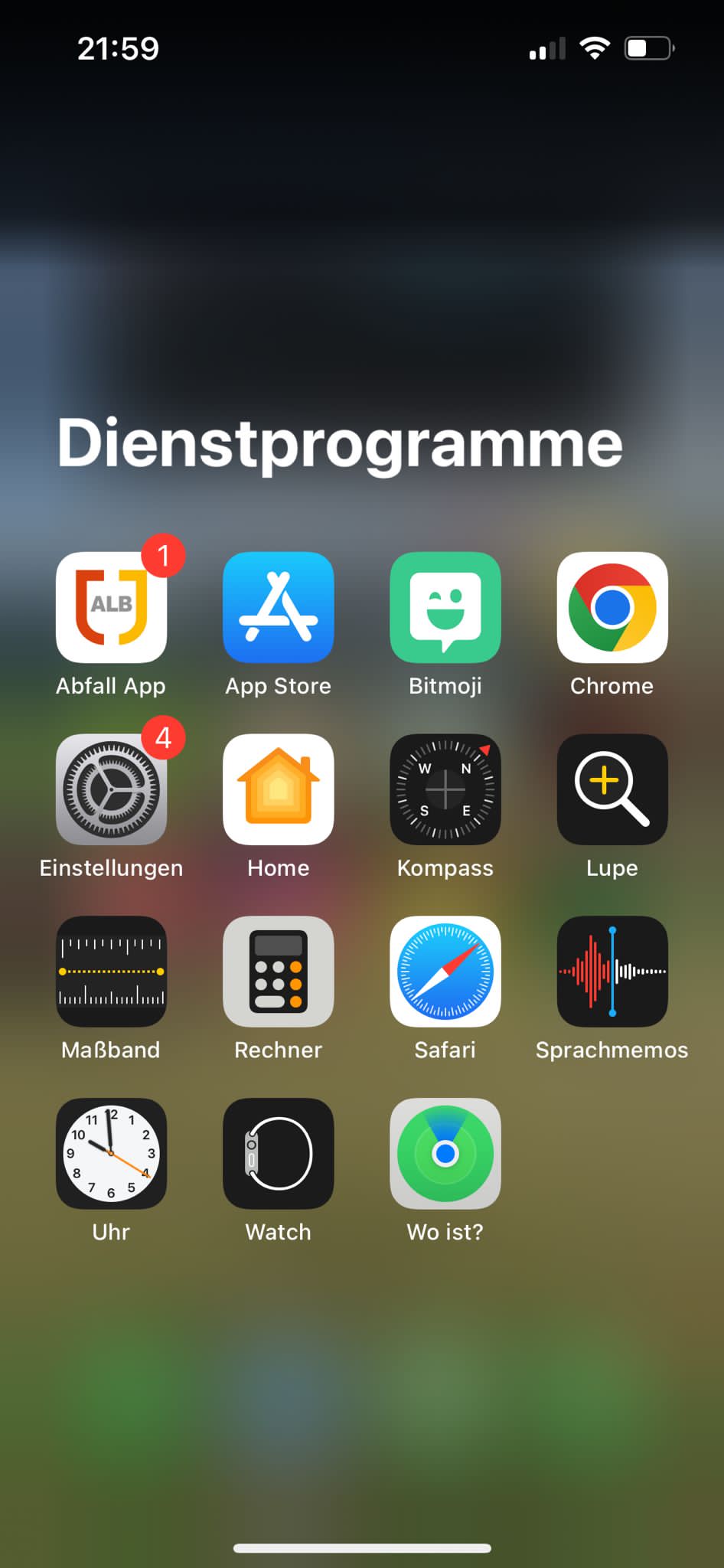
In iOS ist der App-Store zu öffnen. Dieser ist bei Apple auch als solcher bezeichnet (blaues Symbol mit drei weißen Linien). |
In Android muss der Google Play-Store geöffnet werden (buntes Dreieck auf weißem Grund). Wichtig: Handys ohne Google-Dienste (z. B. Huawei) haben keinen Play-Store und somit auch keinen Zugang zur Alamos-App! |
|
|
|
2. Suche nach der App
|
Apple |
Android |
|
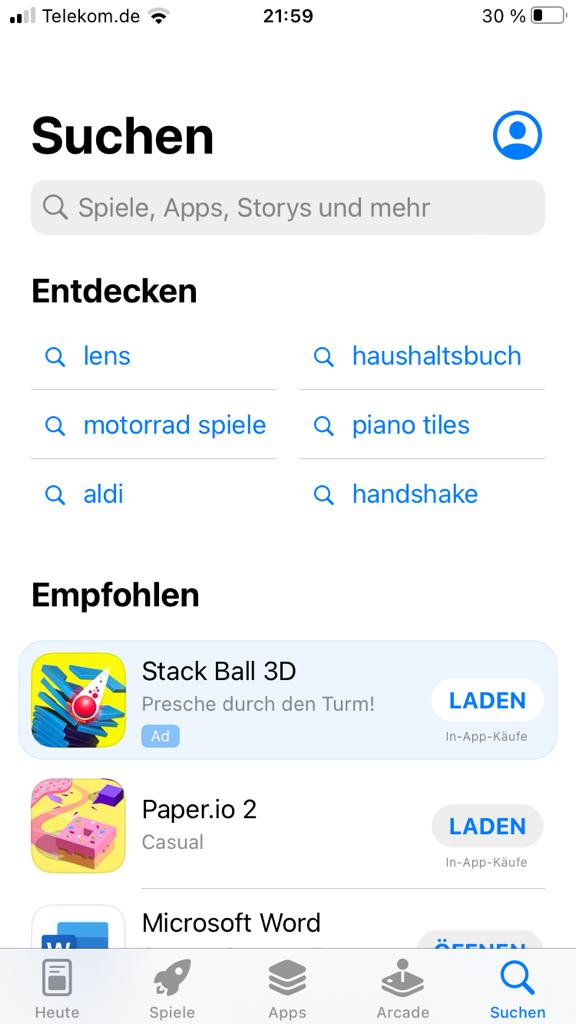
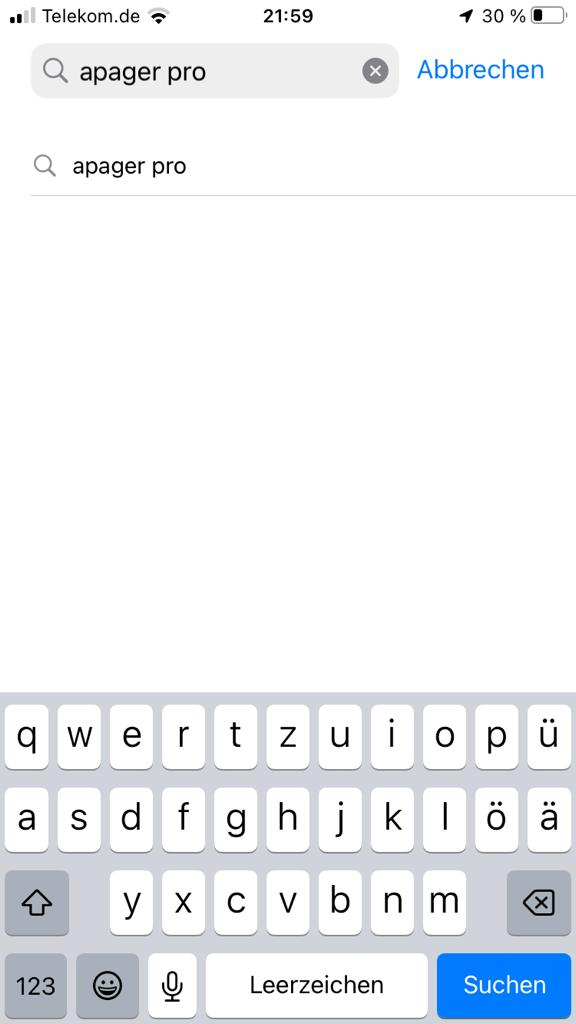
In die Suchleiste kann der Suchbegriff "apager pro" oder alternativ "alamos" eingegeben werden. In beiden Fällen müsste die App gefunden werden. Wenn die Suchleiste nicht sichtbar ist, einmal nach unten wischen. Dann müsste sie erscheinen. |
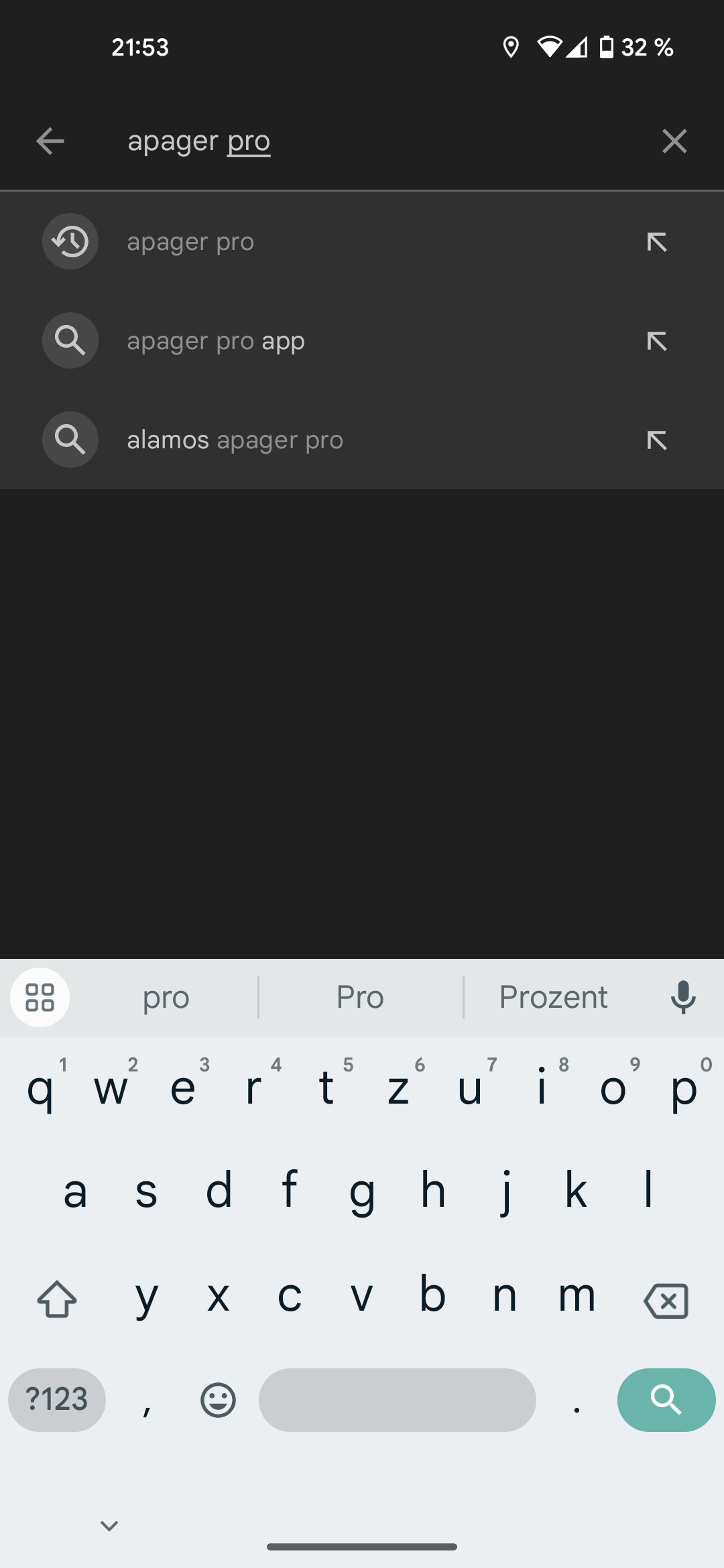
In die Suchleiste kann der Suchbegriff "apager pro" oder alternativ "alamos" eingegeben werden. In beiden Fällen müsste die App gefunden werden.
|
|
|
|
3. Installation der App
|
Apple |
Android |
|
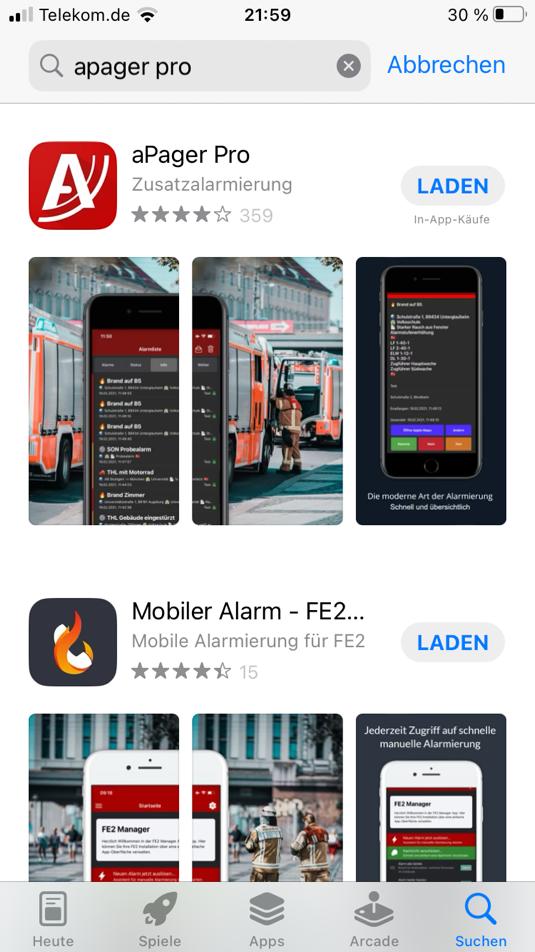
Die App wird im Optimalfall direkt angezeigt. Sollte das nicht der Fall sein, muss die App entsprechend anhand der Bezeichnung und dem App-Symbol gesucht werden.
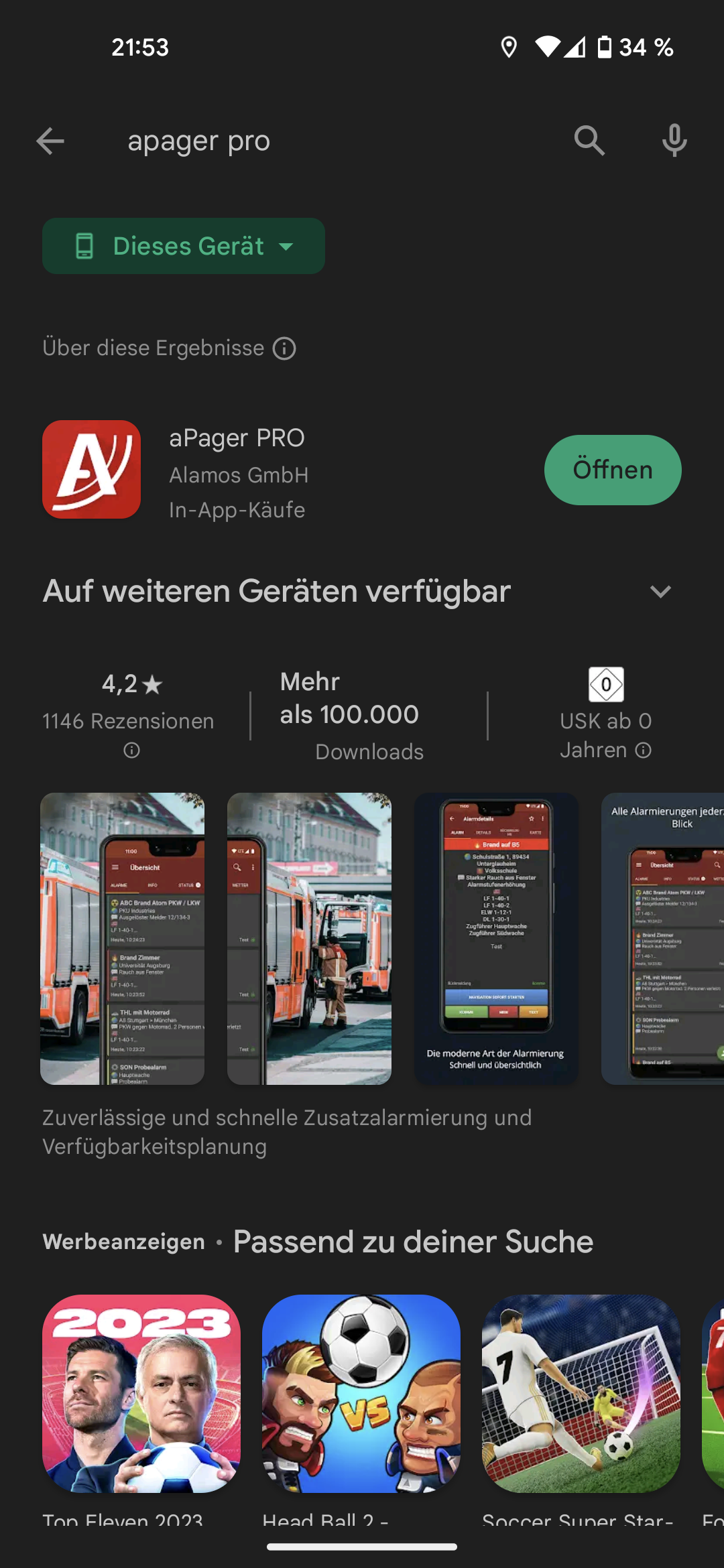
Ist die App gefunden, kann sie direkt aus dem Dialog heraus installiert werden. Dazu den Button "Laden" antippen. |
Die App wird im Optimalfall direkt angezeigt. Sollte das nicht der Fall sein, muss die App entsprechend anhand der Bezeichnung und dem App-Symbol gesucht werden.
Ist die App gefunden, kann sie direkt aus dem Dialog heraus installiert werden. Dazu den Button "Installieren" antippen. Hier im Bild wird "öffnen" angezeigt, da die App bereits auf dem Gerät installiert ist.
|
|
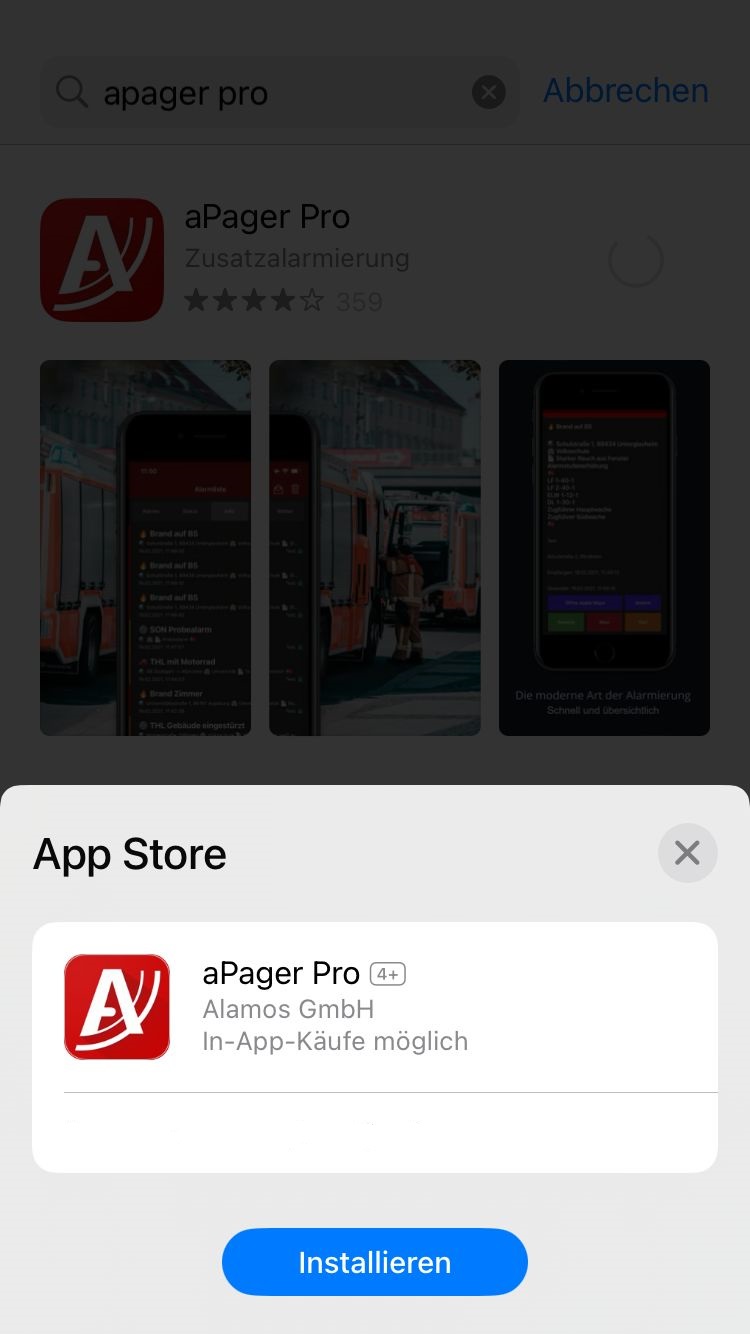
Nachdem der Button "Laden" angetippt wurde, muss bei iOS die Installation nochmals bestätigt werden. Hier entsprechend "Installieren" antippen.
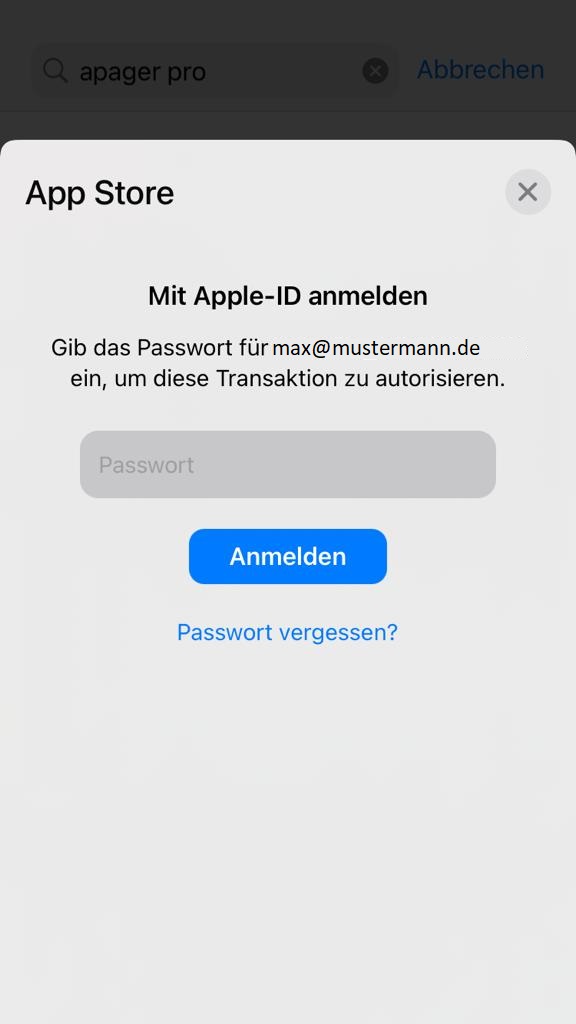
Möglicherweise wird auch noch nach der Apple-ID gefragt. Dabei handelt es sich um die Handy-Nr., mit der das Apple-Gerät eingerichtet wurde. Hierfür wird ein Passwort benötigt, das bei der Handy-Einrichtung selbst vergeben wurde und das nichts mit Alamos zu tun hat.
|
|
4. Übernahme der Provisionierung
|
Apple |
Android |
|
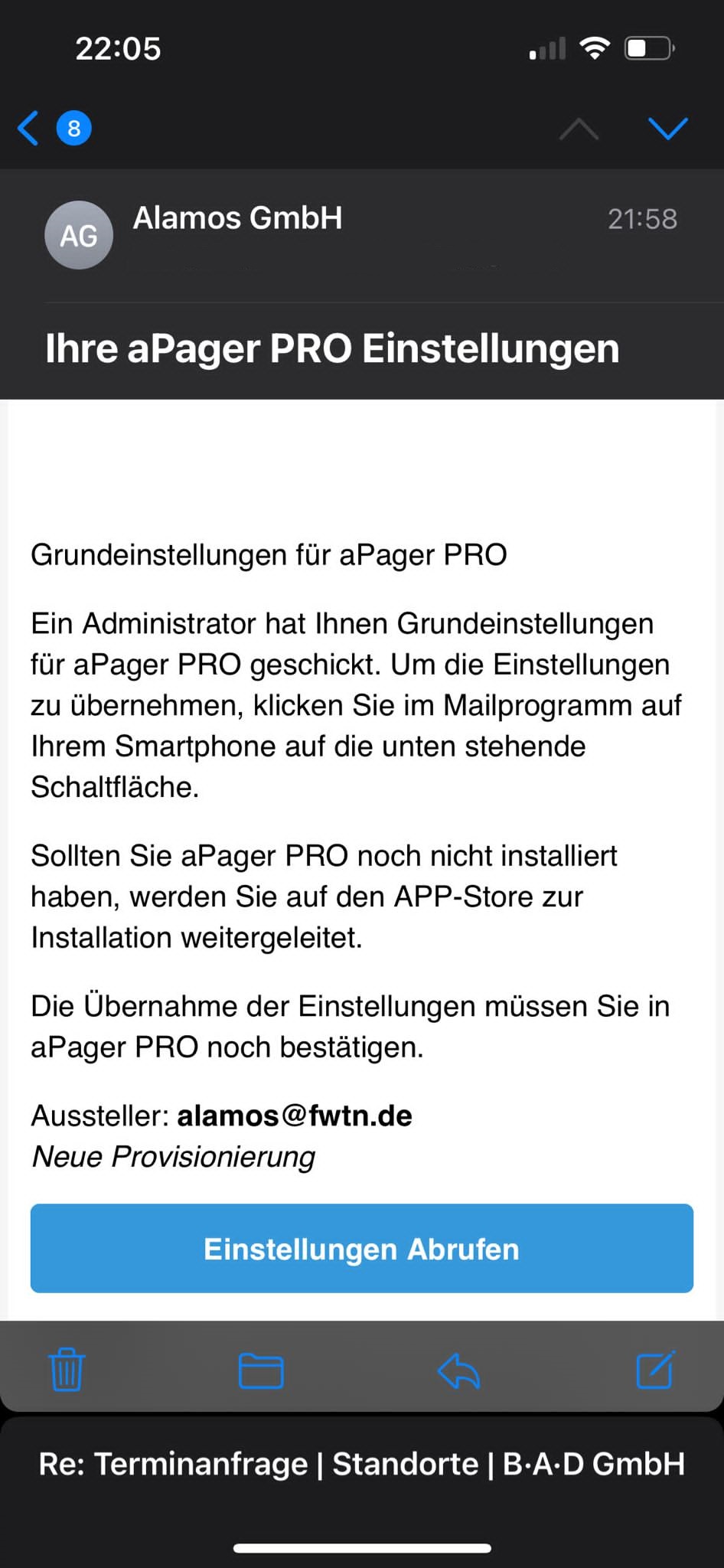
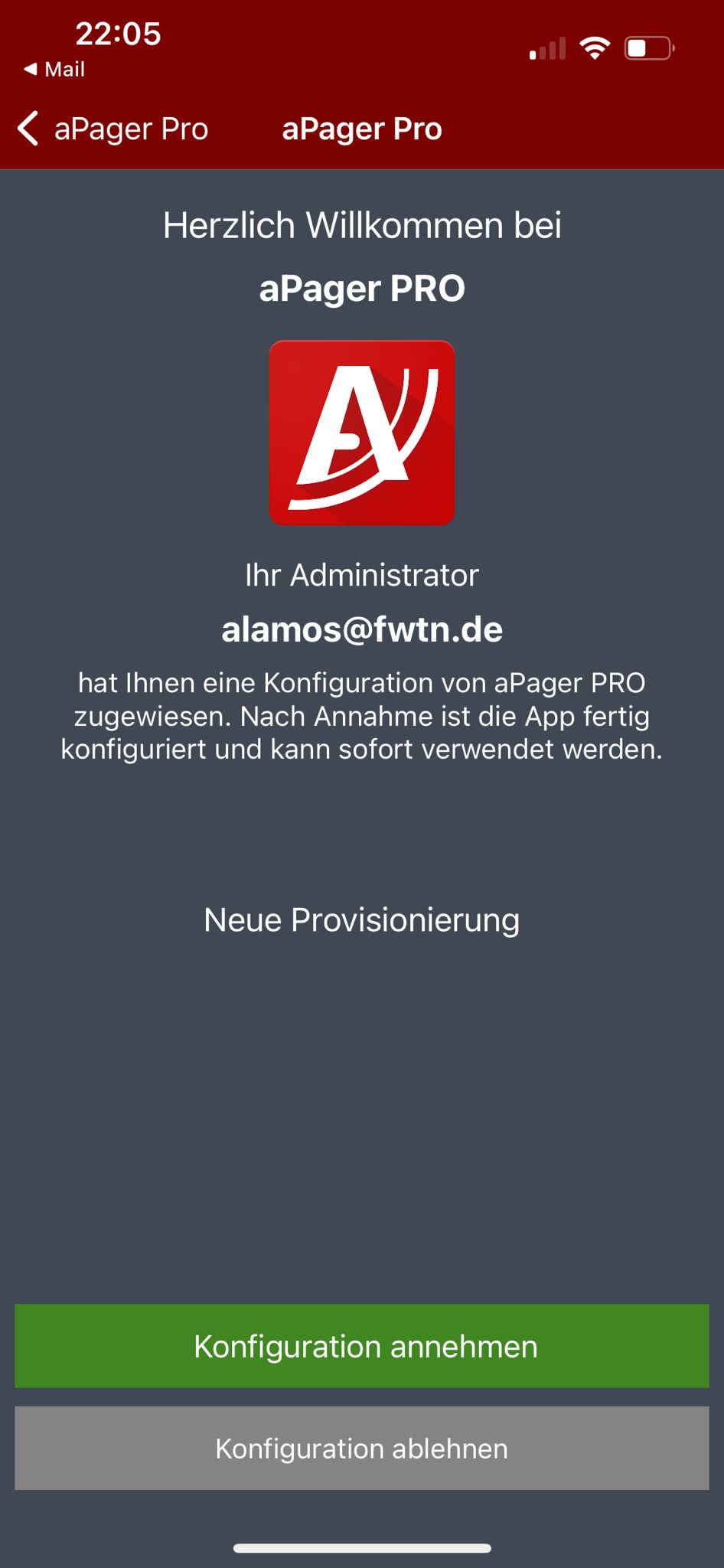
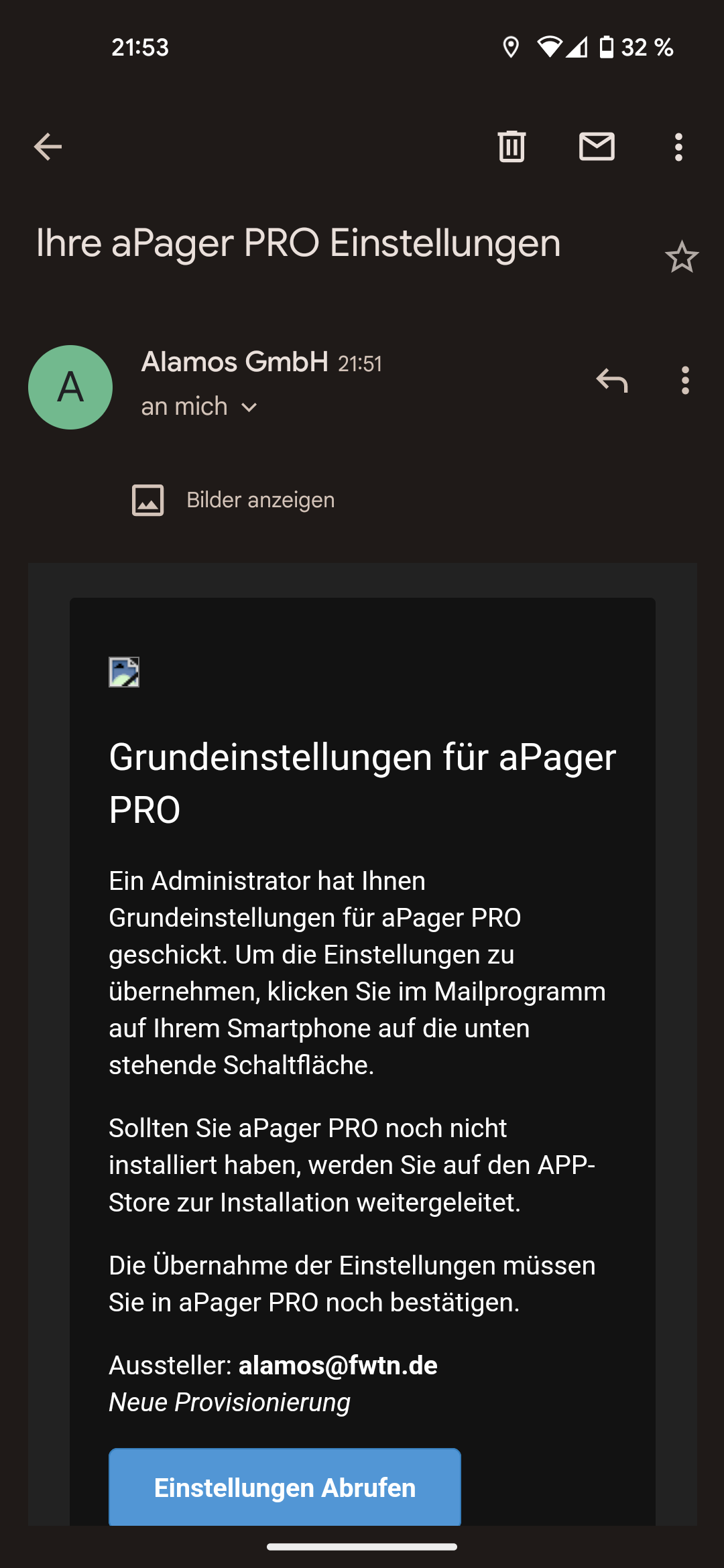
Die App ist nun auf dem Gerät installiert und kann provisioniert werden. Mit der Provisionierung wird die grundsätzliche Einrichtung der App vorgenommen. Direkt nach der Provisionierung kann die App bereits Alarme empfangen und ist somit einsatzbereit. Nun wird der Link aus der Provisionierungs-E-Mail oder der Provisionierungs-SMS benötigt. Daher nun die E-Mail oder die SMS öffnen und den Link antippen. Das System erkennt automatisch, dass die Alamos-App das Ziel der Provisionierung ist und man wird gefragt, ob die Provisionierung übernommen werden soll. |
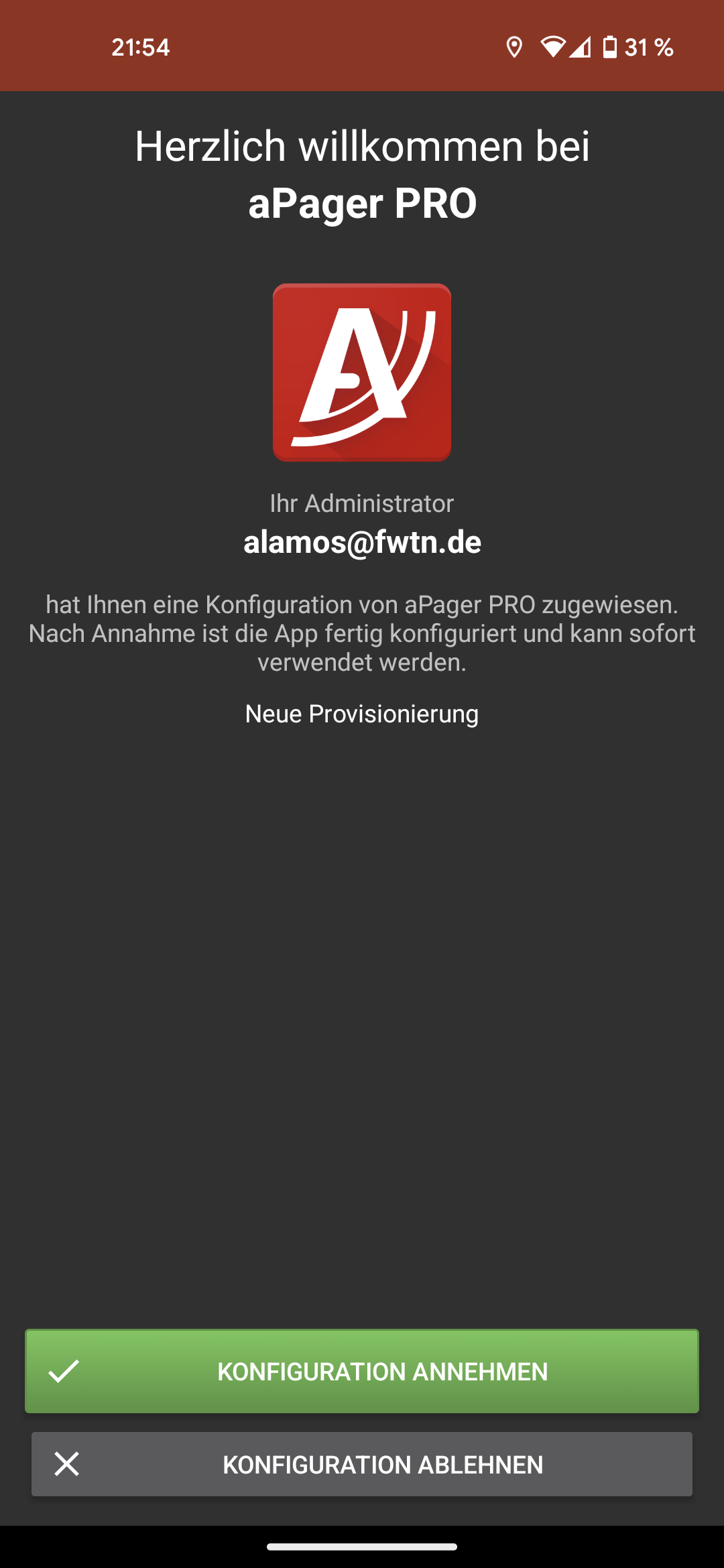
Die App ist nun auf dem Gerät installiert und kann provisioniert werden. Mit der Provisionierung wird die grundsätzliche Einrichtung der App vorgenommen. Direkt nach der Provisionierung kann die App bereits Alarme empfangen und ist somit einsatzbereit. Nun wird der Link aus der Provisionierungs-E-Mail oder der Provisionierungs-SMS benötigt. Daher nun die E-Mail oder die SMS öffnen und den Link antippen. Das System erkennt automatisch, dass die Alamos-App das Ziel der Provisionierung ist und man wird gefragt, ob die Provisionierung übernommen werden soll. |
|
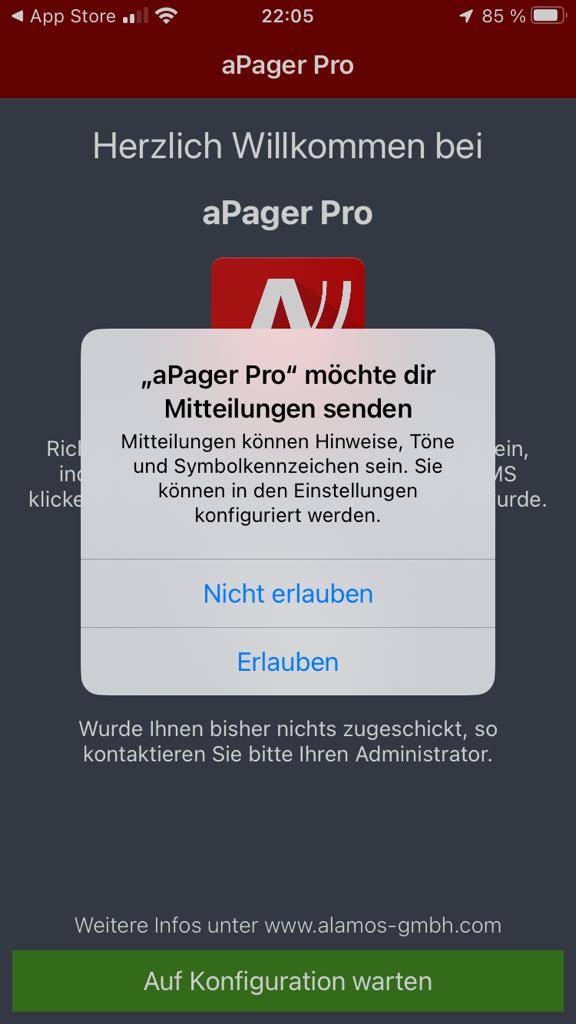
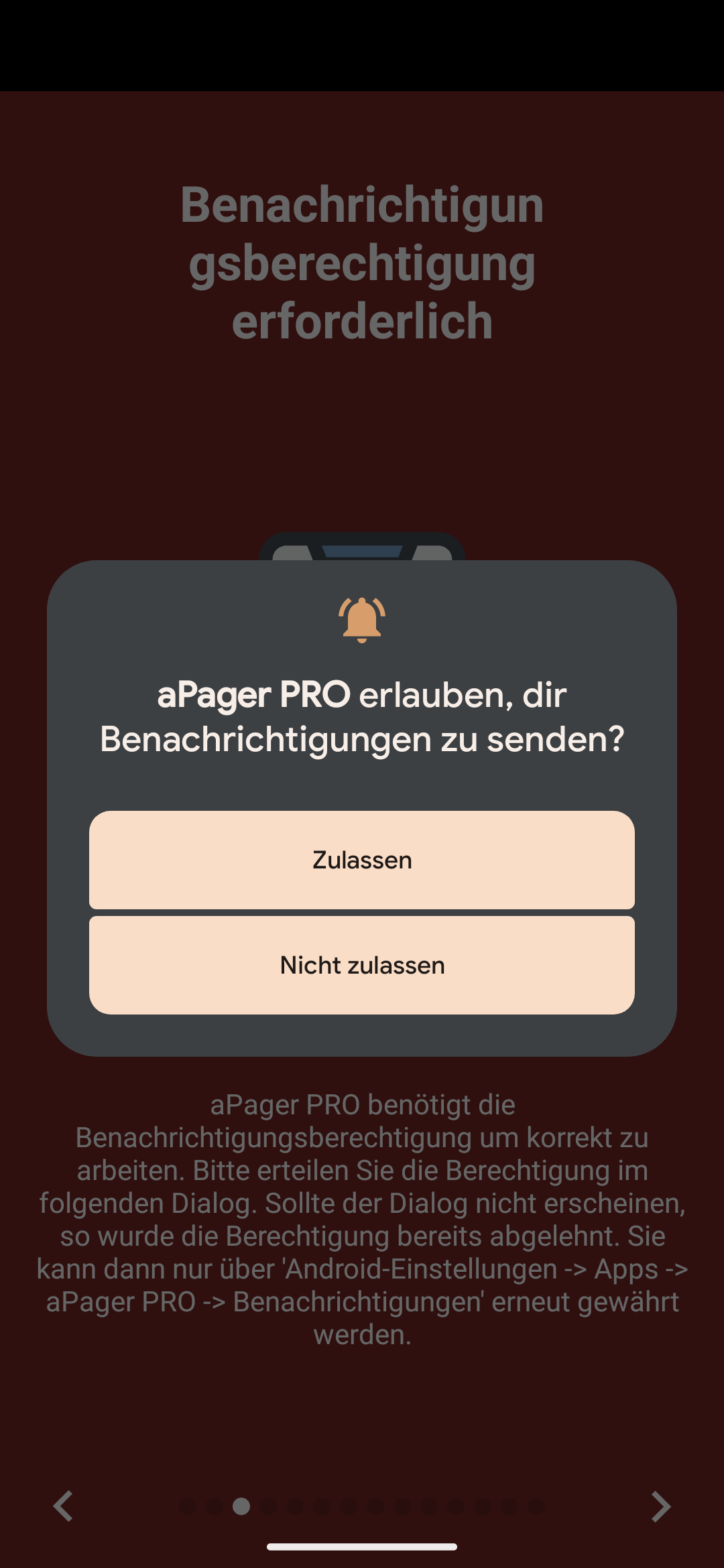
Im Rahmen der Einrichtung müssen noch Berechtigungen erteilt werden, damit die App Benachrichtigungen anzeigen darf. Diese Abfragen sollten alle bestätigt werden.
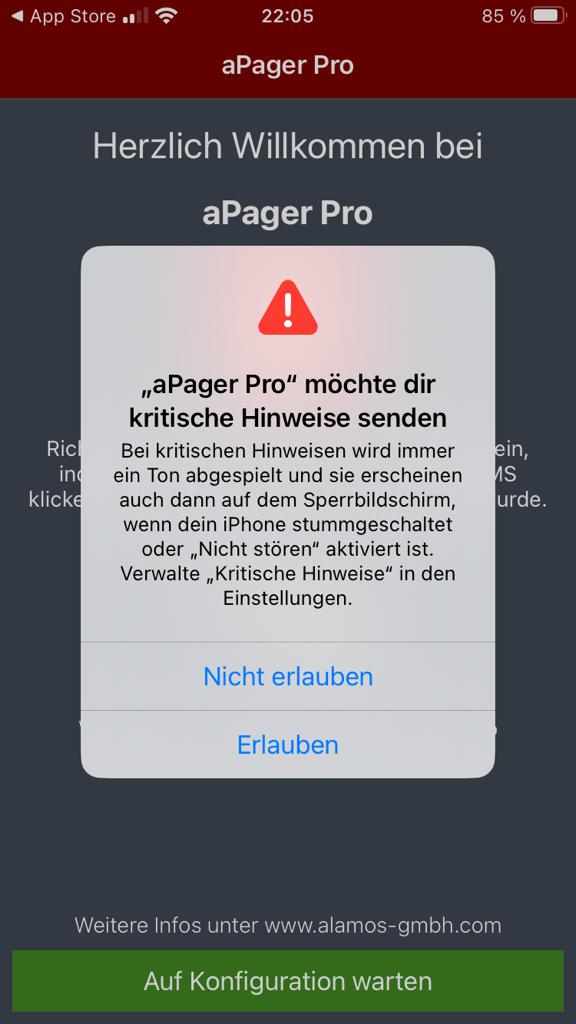
Damit Alamos auch Alarmmeldungen senden kann, wenn das Gerät auf stumm geschaltet ist, muss die Erlaubnis erteilt werden, kritische Hinweise zu senden.
Nun kann die Konfiguration angenommen werden.
|
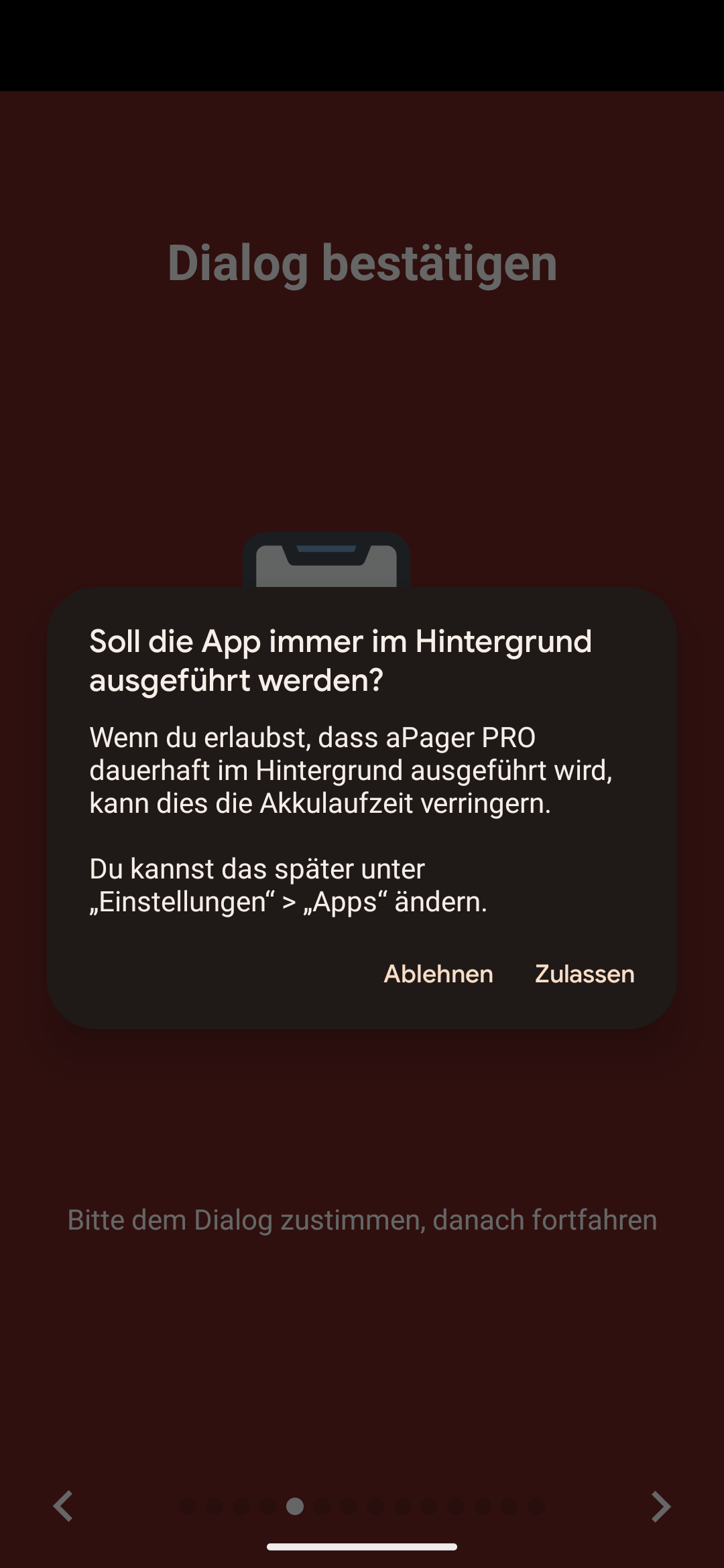
Im Rahmen der Einrichtung müssen noch Berechtigungen erteilt werden, damit die App Benachrichtigungen anzeigen darf. Diese Abfragen sollten alle bestätigt werden. Die Ausführung der App im Hintergrund muss erlaubt werden, da die App bei Nichtgebrauch ansonsten vom System angehalten wird. Die Folge ist, dass keine Alarme ausgegeben werden.
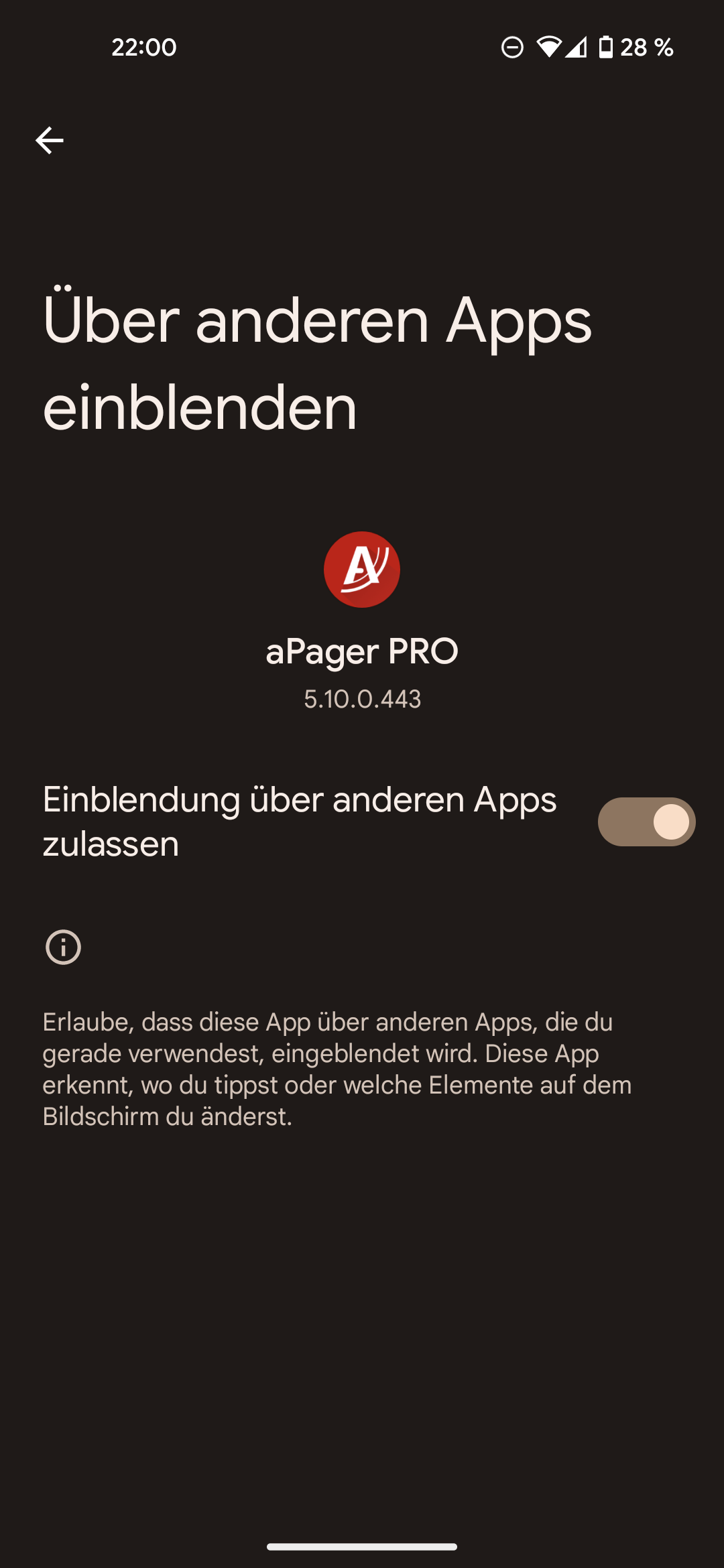
Ebenfalls muss erlaubt werden, dass die App über anderen Apps angezeigt werden kann. Diese Einstellung ist von der Android-Version abhängig und evtl. nicht überall verfügbar. Falls aPager-Pro beim Einrichtunsprozess einen entsprechenden Hinweis ausgibt, sollte dem gefolgt werden und die Berechtigung entsprechend aktiviert werden.
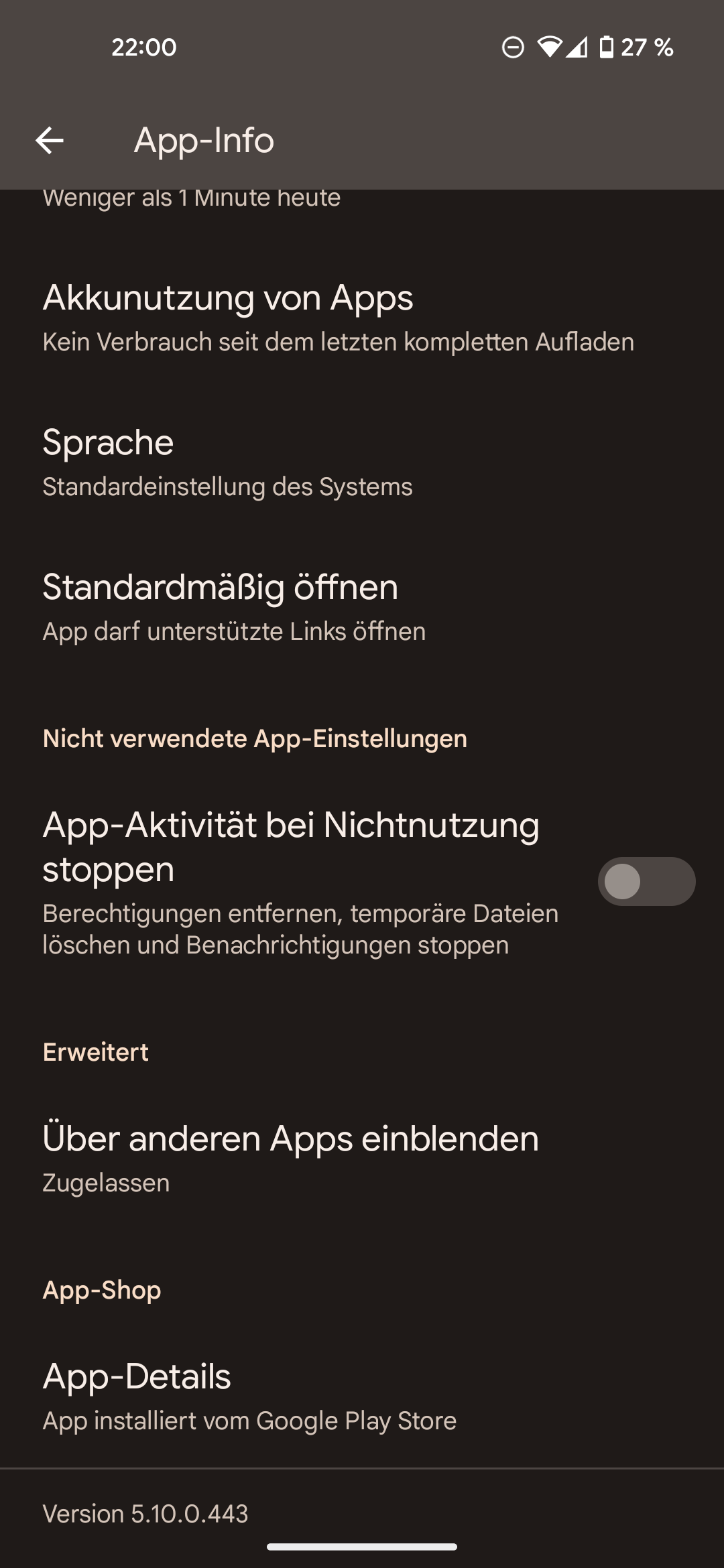
Die Ruhezustandsfunktion muss, sofern auf dem Handy verfügbar, für diese App ebenfalls deaktivert werden.
|
5. Einstellmöglichkeiten in der App / Optimierungen
Grundsätzlich ist die App mit der Übernahme der Provisionierung eingerichtet und einsatzbereit. Es gibt noch ein paar zusätzliche Einstellmöglichkeiten in der App, die jedoch erwähnenswert sind.
Die Einstellmöglichkeiten zwischen iOS und Android weichen zum Teil deutlich voneinander ab. Bei iOS gibt es häufig weniger Einstellmöglichkeitenals bei Android.
|
Apple |
Android |
|
Das Einstellungsmenü ist in iOS über das Zahnradmenü unten rechts zu öffnen. Zunächst sollte im Bereich Alarmierung geprüft werden, ob Lautlos umgehen aktiviert ist. Dies ist wichtig, da die App ansonsten bei stumm geschaltetem Handy nicht alarmiert. An dieser Stelle kann auch der Alarmton individualisiert werden, falls dies gewünscht ist. |
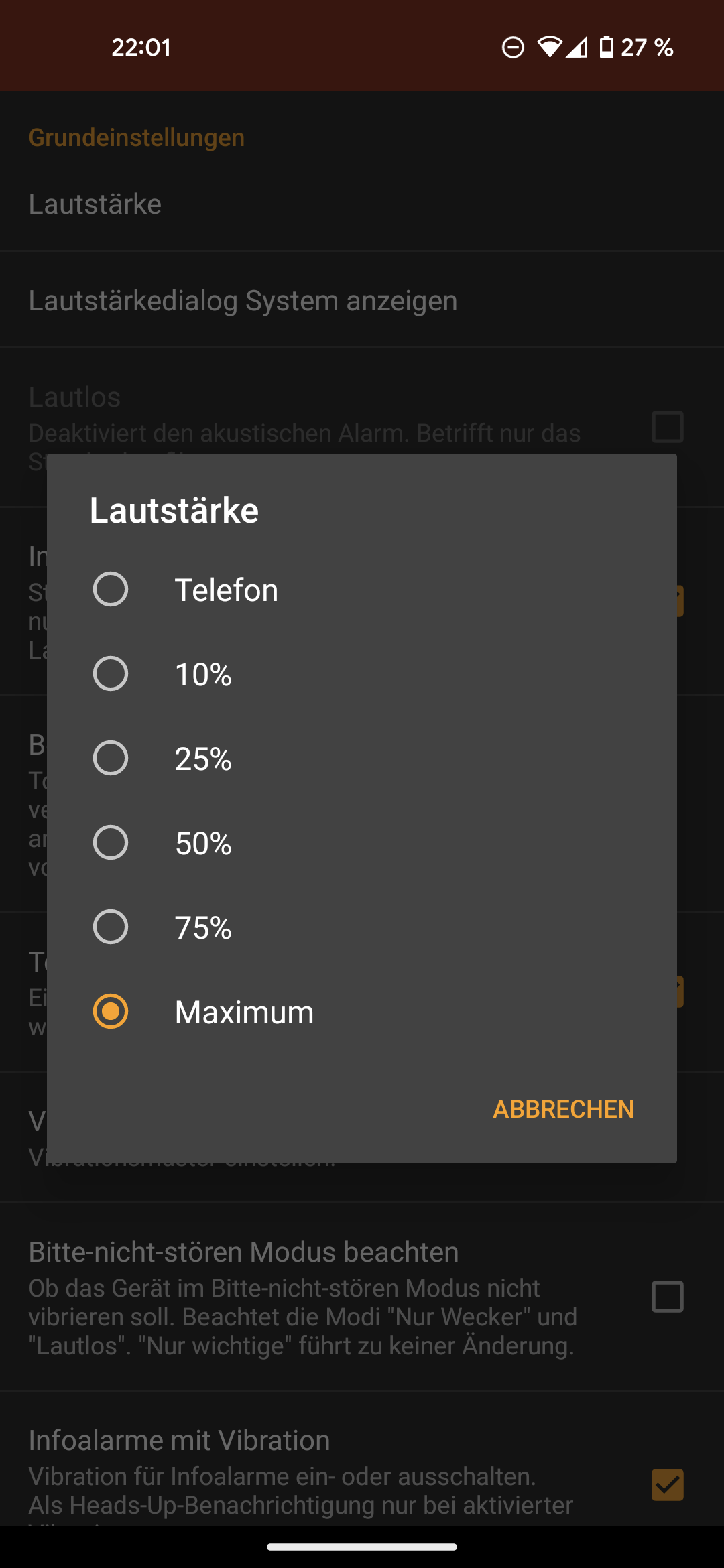
In Android ist das Einstellungsmenü über das Dreistrichmenü im oberen Teil der App zu öffnen. Hier sollte Immer klingeln aktiviert sein, damit das Handy auch bei Stummschaltung einen Alarm abgibt. Auch die Lautstärke kann hier angepasst werden. Bei Bedarf können die Töne für die einzelnen Alarme angepasst werden. |
|
|
|
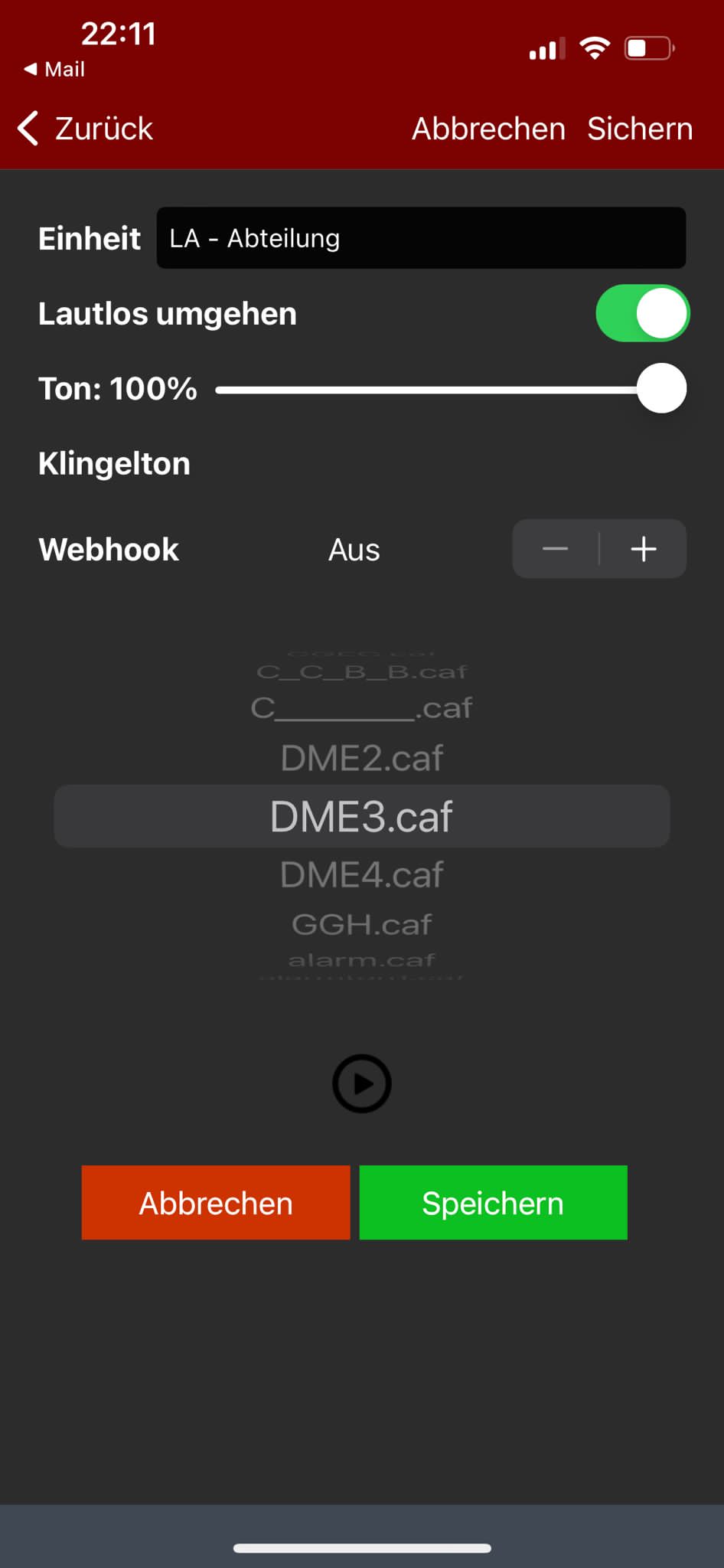
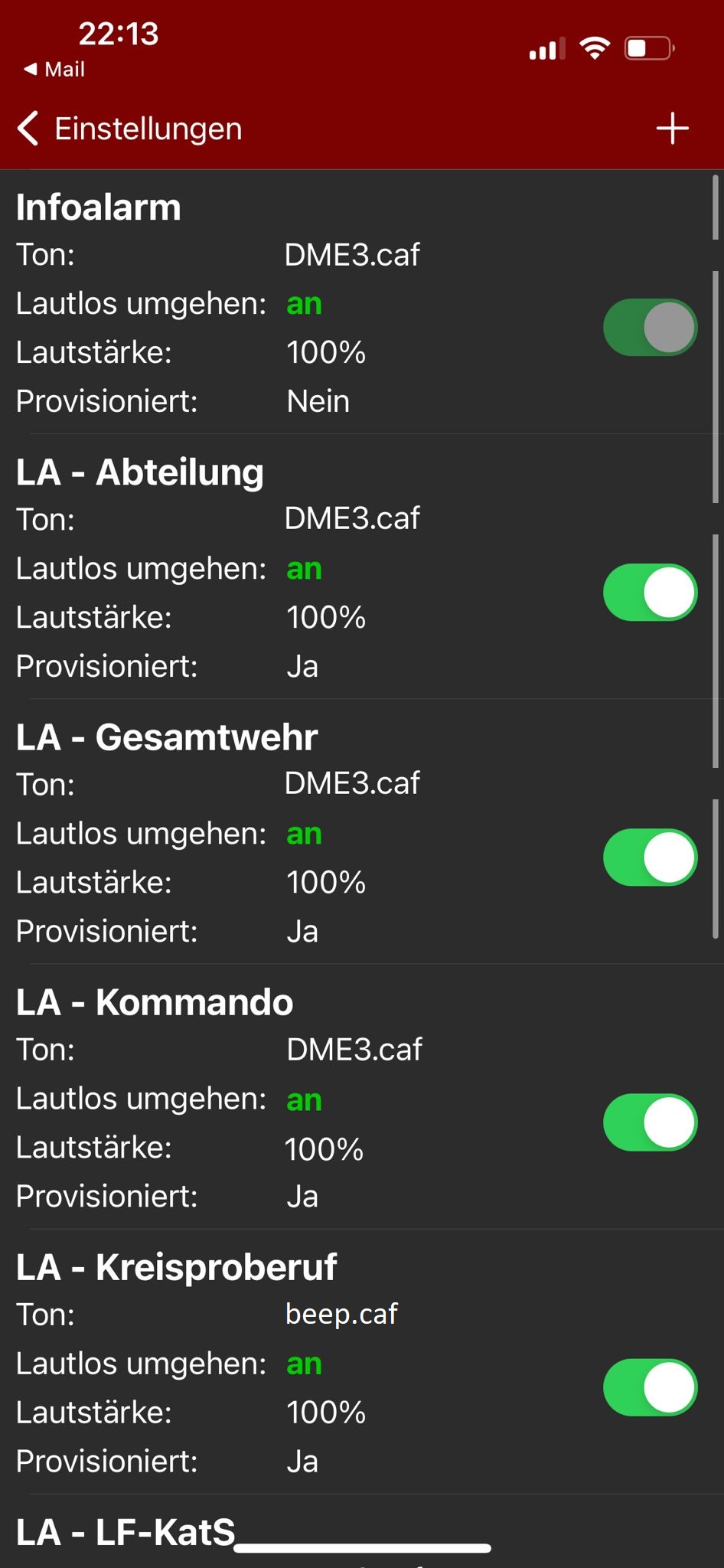
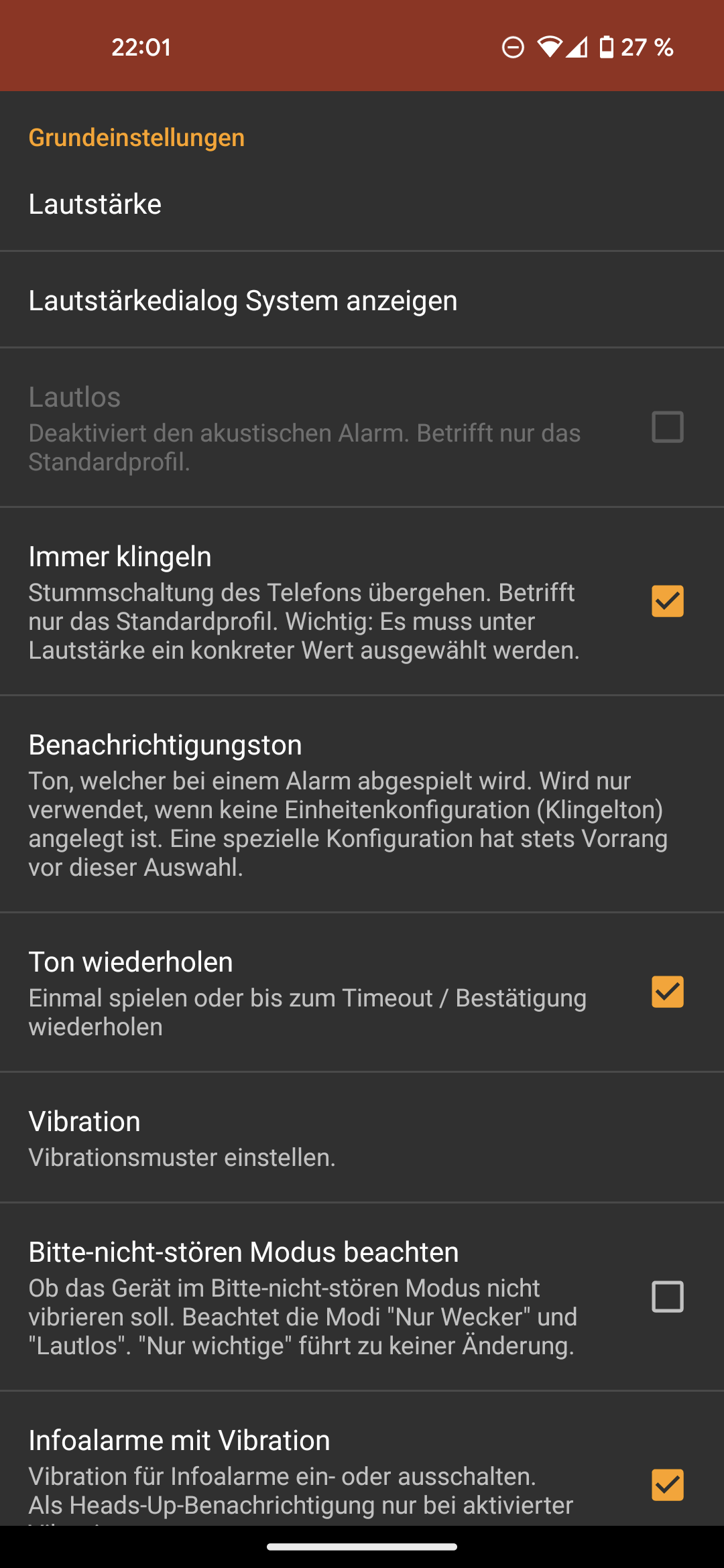
Die Töne für Infoalarm und Standard können vom Anwender selbst gewählt werden. Es ist nicht sinnvoll, für Infoalarm einen normalen Alarmton zu wählen. Mitteilungen der Feuerwehr werden mitunter auch als Information versendet. Diese sollten dann anders signalisiert werden, als ein Alarm. Die Empfehlung ist, als den Ton "beep.caf" oder eine ähnliche, eher diskrete Tonfolge als Infoton zu verwenden.
aPager Pro erlaubt die Einstellung verschiedener Töne und Tonprofile für alle Alarmeinheiten. Unabhängig davon, ob diese dem Feuerwehrangehörigen tatsächlich zugeordnet sind oder nicht. Die Liste wird daher mehr Alarmprofile anzeigen, als tatsächlich alarmiert werden.
Wer Mitglied in zwei Feuerwehren oder zwei Abteiligungen ist, hat ein Primär- und mindestens ein Sekundärprofil. Alle Einstellungen können immer nur für das Primärprofil vorgenommen werden. Das Sekundärprofil übernimmt die Einstellungen dann. Bestimmte Einstellungen (z. B. Alarmtöne für das Sekundärprofil) sind gesperrt, da diese Einstellung nur beim Primärprofil erlaubt ist.
No comments to display
No comments to display