
Kalender und Termine
Allgemeines zur Funktion
Jeder Anwender hat Zugriff auf die Übungstermine sowie die sonstigen Termine der Feuerwehr. Voraussetzung für die Nutzung der Funktion ist, dass die Übungen der jeweiligen Abteilung im Übungssystem vorab gelegt werden. Die Übungstermine werden dann durch das System in den persönlichen Kalender übertragen. Termine, die keine Übungen sind, können direkt im Kalender erfasst werden. Für die Zuordnung ist die erfasste Personengruppe relevant (z. B. 1. Zug/Gruppe, Atemschutzgeräteträger usw.).
Die so erfassten Termine werden in verschiedenen Kalendern abgebildet. Pro Abteilung gibt es für jede Personengruppe, die Termine hat, einen Gruppenkalender. Zusätzlich gibt es für jede Abteilung einen Abteilungskalender, in dem alle Termine enthalten sind.
Jeder Anwender kann sich die Termine in diesen Kalendern
- online innerhalb der WebApp ansehen,
- eine ICS-Datei mit den jeweiligen Terminen herunterladen und diese in das eigene Mailprogramm oder die Kalender-App importieren (z. B. Outlook, Thunderbird, Apple Kalender, Google Kalender) oder
- den Kalender direkt als Internetkalender abonnieren (ebenfalls möglich in Outlook, Thunderbird, Apple Kalender, Google Kalender usw.).
Die letzte genannte Variante (Abo) hat den besonderen Vorteil, dass Änderungen an den Terminen synchronisiert werden. So hat man im Kalender immer die aktuellen Termine. Für das Abo der Kalender sind keine Zugangsdaten erforderlich. Daher kann das Abonnement mit demselben Link auf beliebig vielen Geräten eingerichtet werden.
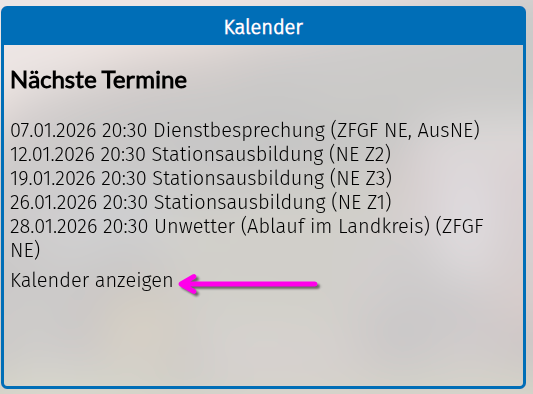 |
Die Kalenderfunktion ist direkt in der Ansicht Meine Daten zu finden. Dort werden im Block Kalender die nächsten Termine angezeigt. Darunter ist der Link Kalender anzeigen zu finden, über den man direkt zur Kalenderansicht und den Exportmöglichkeiten kommt. Berechtigte Anwender finden die Funktion zusätzlich im Menü unter Aktivitäten → Übungen (im mobilen Menü ist der Menüpunkt Übungen direkt zu finden). |
Nach dem Öffnen des Menüpunkts wird die Kalenderansicht geöffnet. Dort sind alle Kalender mit Terminen, die für den aktuellen Anwender relevant sind, eingeblendet.

Wenn kein Kalender vorhanden ist, sind keine Termine angelegt oder es ist keine Funktion hinterlegt. Ein Kalender erscheint erst für einen Feuerwehrangehörigen, wenn Termine für die Personengruppe erfasst wurden und wenn dem Feuerwehrangehörigen die entsprechende Funktion/Ausbildung zugewiesen wurde.
Exportfunktion
Nachfolgend wird die Datenübernahme der Kalenderdaten erläutert:
Über einen Klick auf den Button Kalender exportieren / abonnieren wird die Exportauswahl geöffnet.
|
|
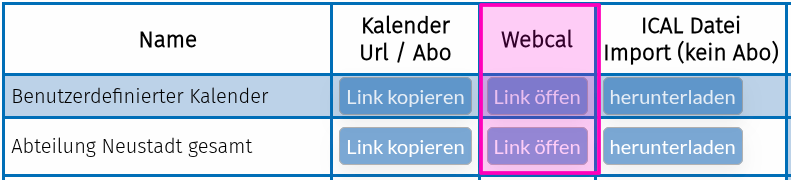
Im Exportmenü werden vier verschiedene Exportfunktionen angeboten:
1. Kalender Url/Abo Über die Buttons in dieser Spalte kann der Link zu einem Kalender kopiert werden. Der Link wird direkt in die Zwischenablage kopiert und kann anschließend direkt für den Datenabruf verwendet werden.
2. Webcal Diese Variante steht einigen Anwendern alternativ zur Funktion Url/Abo zur Verfügung. Einige Anwendungen akzeptieren dieses Format für ein Abo des Kalenders.
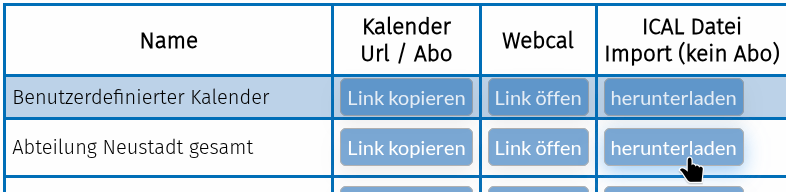
3. ICAL-Datei Import (kein Abo) Hierbei wird eine Ical-Datei (Dateiendung ics) generiert und anschließend heruntergeladen. Die Datei kann dann in eine Kalenderanwendung importiert werden. Die Termindaten sind unveränderlich und werden somit nicht automatisch aktualisiert, wenn auf der Internetseite Änderungen erfolgen.
4. benutzerdefinierter Kalender Wer seinen Kalender individuell zusammenstellen möchte, kann dies in der Spalte "Benutzerdefiniert" vornehmen. Anschließend können die Download- bzw. Abomöglichkeiten wie oben unter Nr. 1-3 beschrieben, auch für den individuellen Kalender verwendet werden. |
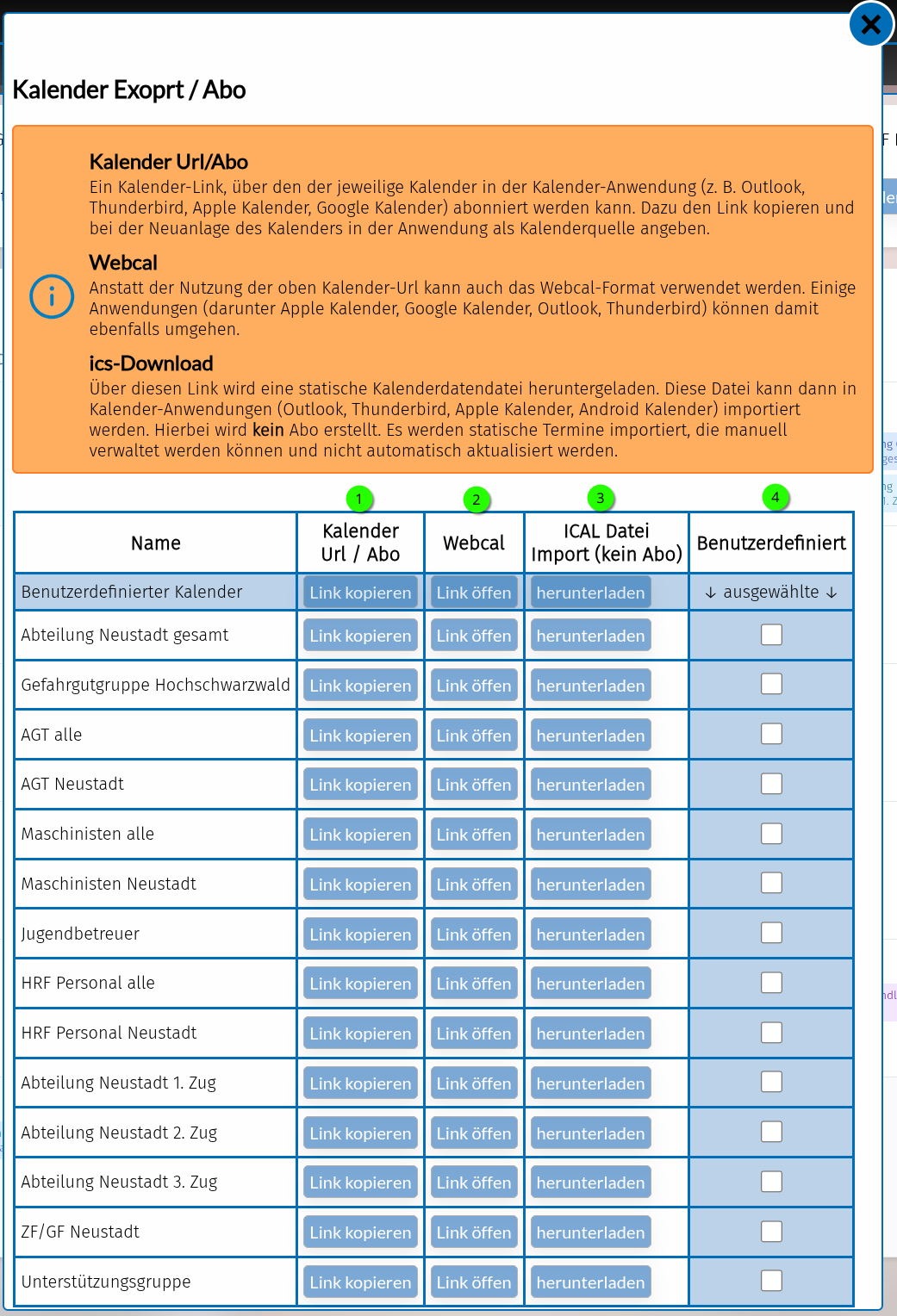
Es gibt für jede Abteilung einen Gesamt-Kalender. In diesem Kalender sind alle Termine einer Abteilung enthalten - unabhängig von der Gruppenzugehörigkeit des Anwenders.
Alternativ zum Gesamt-Kalender gibt es Gruppenkalender für jede Personengruppe. So ist es möglich, sich entweder die individuellen Personengruppen einzeln in separaten Kalendern zu abonnieren bzw. die Termine herunterzuladen oder diese einzelnen Gruppen in einem benutzerdefinierten Kalender zusammenzufassen.
Die Kalender enthalten immer alle Termine der letzten zwei Jahre und der nächsten zwei Jahre. Für die Anfangszeit nach der Einführung der Funktion ist die Zeit für vergangene Termine auf den 01.01.2026 beschränkt – Termine vor diesem Datum werden daher nicht einbezogen. Über die Zeitspanne von insgesamt 4 Jahren (-2 Jahre bis +2 Jahre), relativ zum aktuellen Tagesdatum, soll zukünftig erreicht werden, dass jederzeit eine Rückschau und eine Vorschau für einen angemessenen Zeitraum möglich ist.
Aufgrund dieser Funktion wird es keine Jahreskalender geben, da über die Abofunktion jederzeit die aktuellen Termine vorliegen.
Anleitungen für verschiedene Programme
Ical-Abo mit Thunderbird und Betterbird
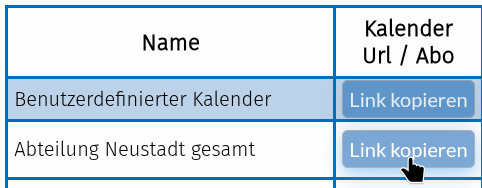
Zunächst den gewünschten Kalender auswählen und den Button Link kopieren anklicken.
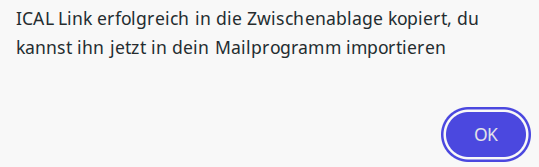
Anschließend wird bestätigt, dass der Link kopiert wurde.
Dann ins Mailprogramm wechseln und dort den Kalender-Bereich öffnen. Im Kalender-Bereich an einer freien Stelle mit der rechten Maustaste das Kontextmenü öffnen. Im Menü den Eintrag Neuer Kalender... auswählen.
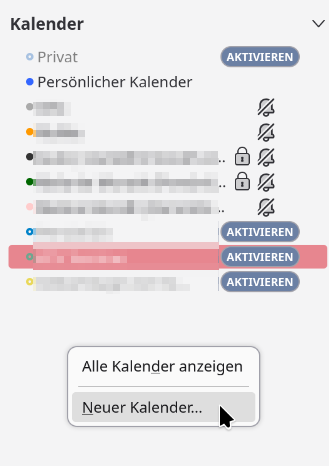
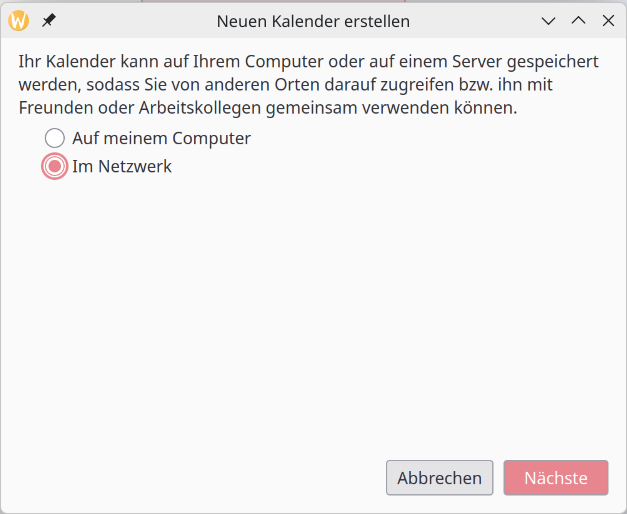
Im Folgenden auswählen, dass es sich um einen Kalender im Netzwerk handelt, und mit Nächste bestätigen.
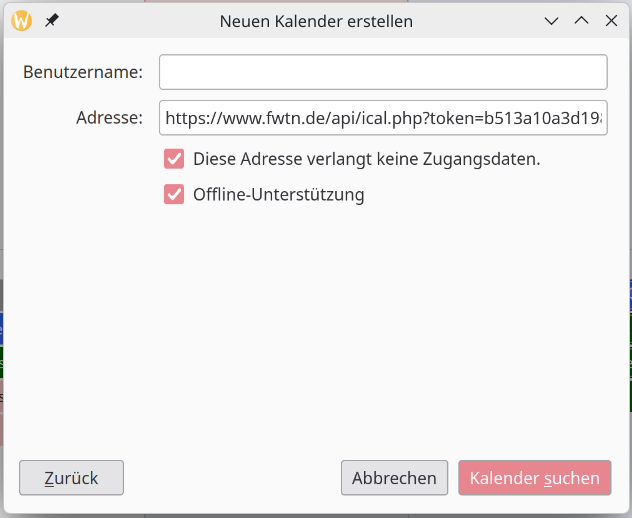
Im nächsten Fenster muss die Kalenderadresse aus der Zwischenablage eingefügt werden (Rechtsklick / einfügen oder [Strg]+[V]). Des weiteren muss der Haken gesetzt werden, dass keine Zugangsdaten benötigt werden.
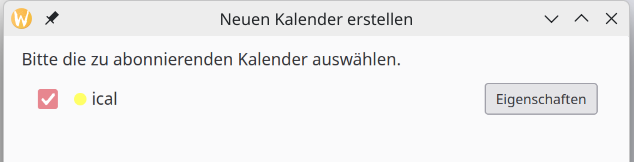
Der Kalender wird gesucht und anschließend angezeigt. Hier kann auf Eigenschaften geklickt werden, um dem Kalender einen geeigneten Namen zu geben.
Zusätzlich zum Namen kann auch die Kalenderfarbe noch geändert werden, falls gewünscht.

Die Aktualisierungsrate kann ebenfalls angepasst werden. Da sich die Termine in diesem Kalender nur selten ändern, kann hier die längstmögliche Zeit gewählt werden, um unnötige Abrufe zu vermeiden.
Nach dem Bestätigen der Änderungen mit OK und einem Klick auf Abonnieren ist der Kalender ins System integriert. Nach kurzer Zeit dürften die Termine synchronisiert sein und stehen fortan stets im Kalender zur Verfügung.
Änderungen an den Terminen des abonnierten Kalenders sind nicht möglich. Falls Änderungen vorgenommen werden, werden diese bei der nächsten Synchronisation wieder überschrieben.
Import einer Ical-Datei (= ics-Datei) in Thunderbird
Zunächst muss die ics-Datei für den gewünschten Kalender heruntergeladen werden.
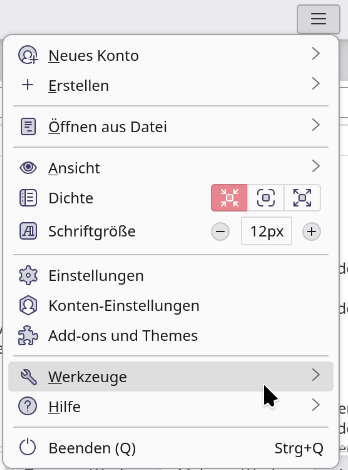
Nach dem Download der Datei kann der Importvorgang gestartet werden, indem in Thunderbird im Menü (3-Strich-Menü oben rechts) in den Werkzeugen die Importfunktion gestartet wird.
 |
|

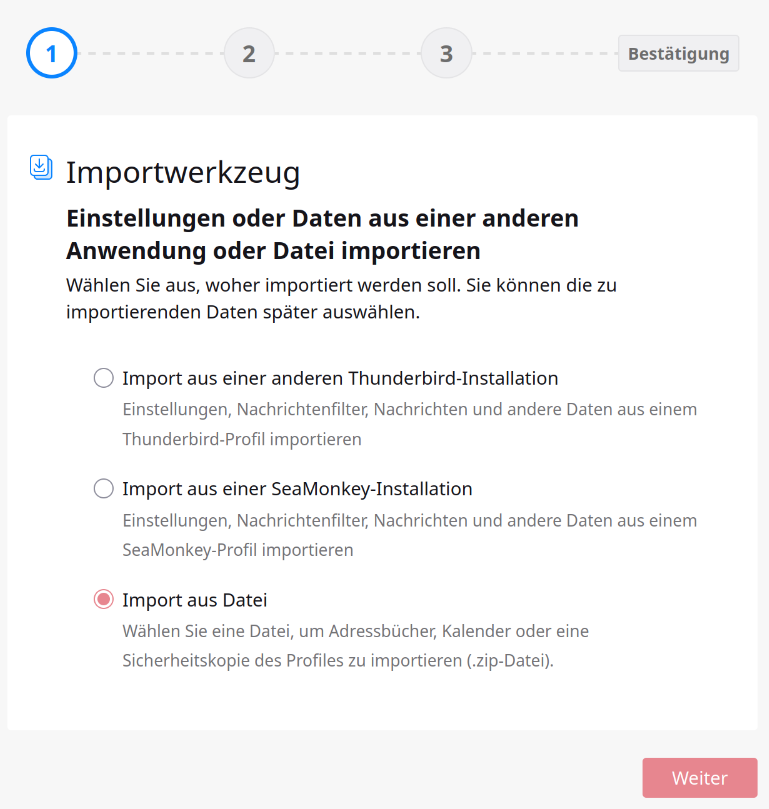
Im Importvorgang die Auswahl Import aus Datei auswählen.
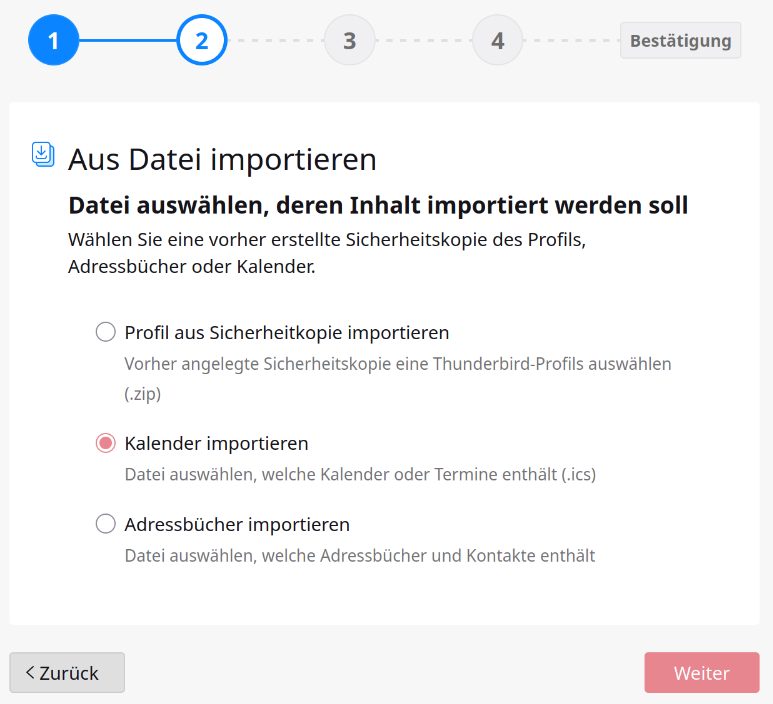
Anschließend die Funktion für den Import von Kalenderdaten auswählen.
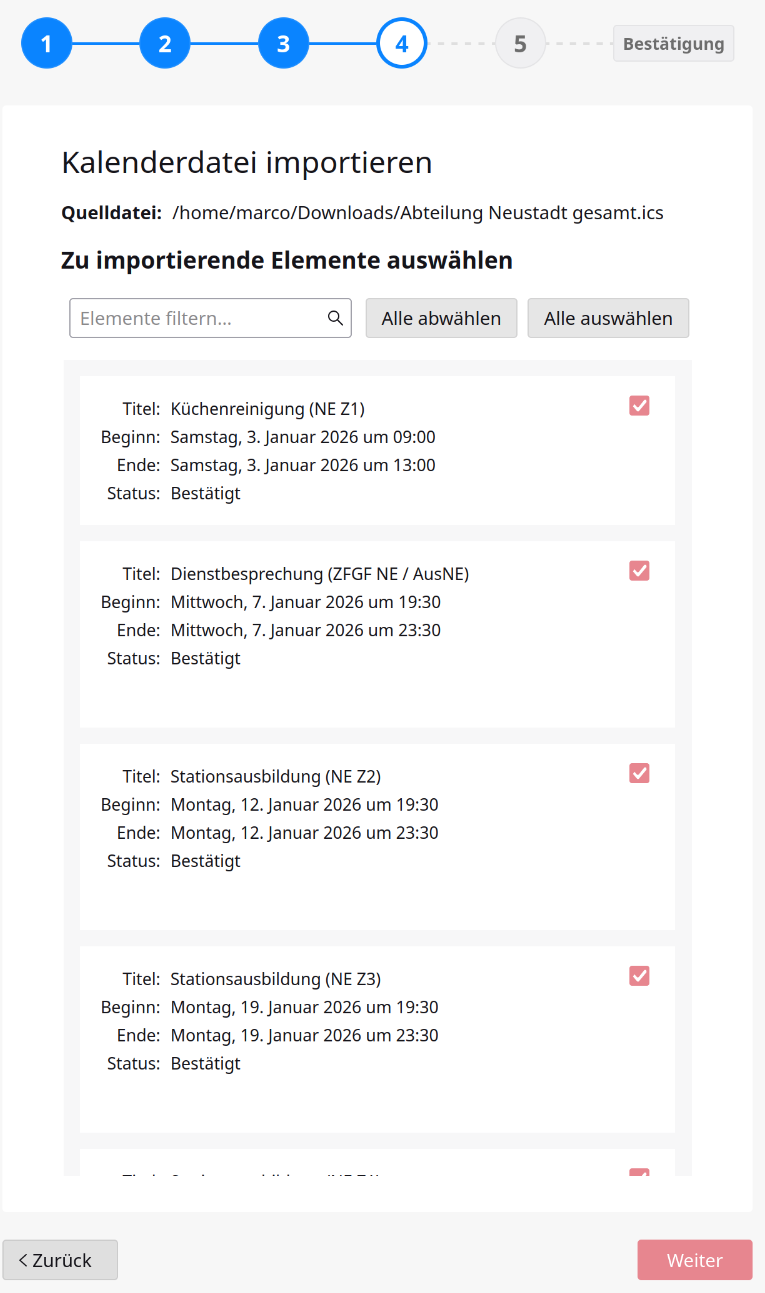
Nach der Auswahl der vorhin heruntergeladenen Datei erscheint ein Dialog, in dem die zu importierenden Elemente ausgewählt werden können. Grundsätzlich sind alle Elemente, die sich in der Datei befinden, ausgewählt. Falls gewünscht, können Elemente hier abgewählt werden.
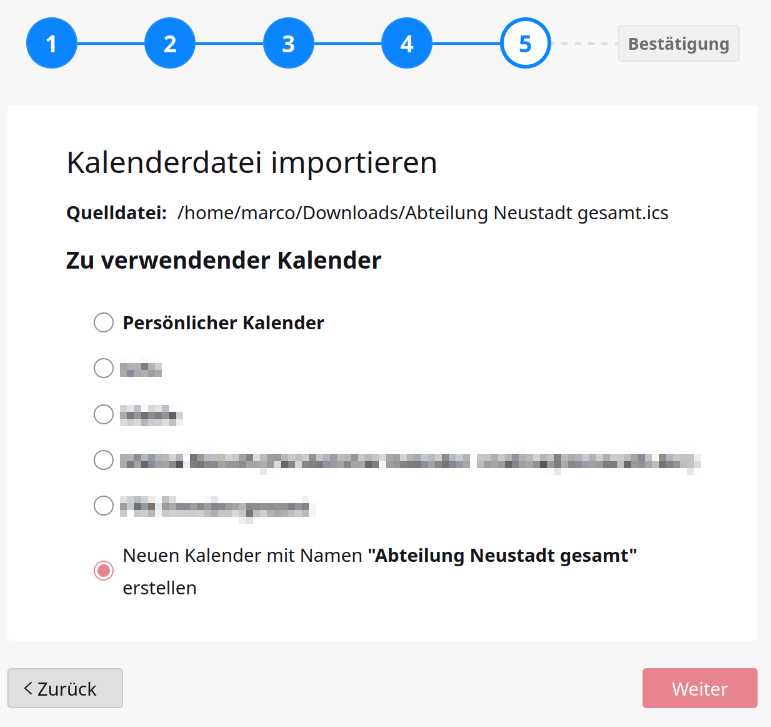
Anschließend kann ein Kalender ausgewählt werden, in den die Termine importiert werden sollen. Alternativ kann ein neuer Kalender angelegt werden.
Der Importvorgang kann nicht rückgängig gemacht werden. Werden Termine in einen vorhandenen Kalender importiert, stehen die neuen Termine zusätzlich zu den bisherigen Terminen im Kalender. Irrtümlich importierte Termine müssen einzeln wieder gelöscht werden.
Nach dem Import sind alle ausgewählten Termine im ausgewählten Zielkalender enthalten.
An den eingefügten Terminen können nach Belieben Änderungen vorgenommen werden.
Ical-Abo mit Google-Kalender
Zunächst den gewünschten Kalender auswählen und den Button Link kopieren anklicken.
Anschließend wird bestätigt, dass der Link kopiert wurde.
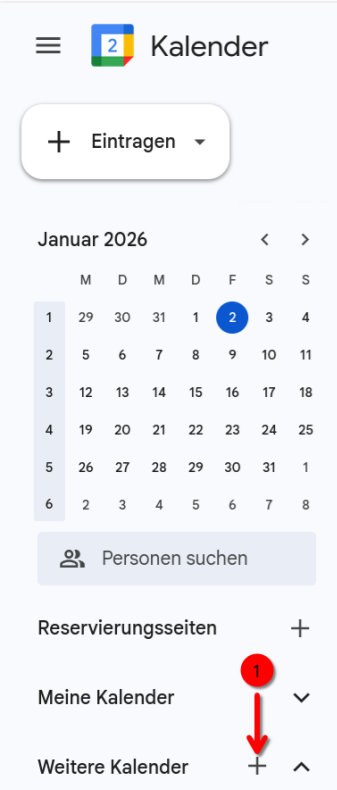
Dann ins Mailprogramm wechseln und dort den Kalender-Bereich öffnen. Im Kalender-Bereich unten bei Weitere Kalender auf das Plus-Symbol klicken.
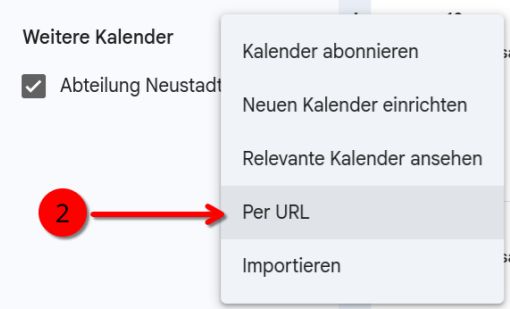
Anschließend den Eintrag Per URL ausählen.
Anschließend die in der Zwischenablage befindliche Adresse einfügen und den Kalender hinzufügen.
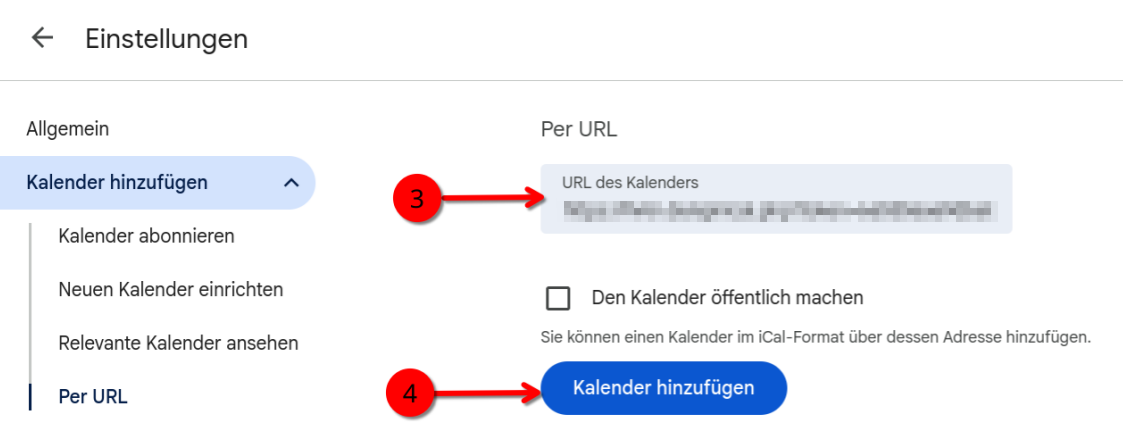
Der Kalender ist abonniert. Die Termine werden synchronisiert und stehen ab jetzt stets in aktueller Fassung zur Verfügung.
Änderungen an den Terminen des abonnierten Kalenders sind nicht möglich. Falls Änderungen vorgenommen werden, werden diese bei der nächsten Synchronisation wieder überschrieben.
Import einer Ical-Datei (= ics-Datei) in Google Kalender
Zunächst muss die ics-Datei für den gewünschten Kalender heruntergeladen werden.
Nach dem Download der Datei kann der Importvorgang gestartet werden, indem in Google Kalender bei Weitere Kalender auf das Plus-Symbol geklickt wird.
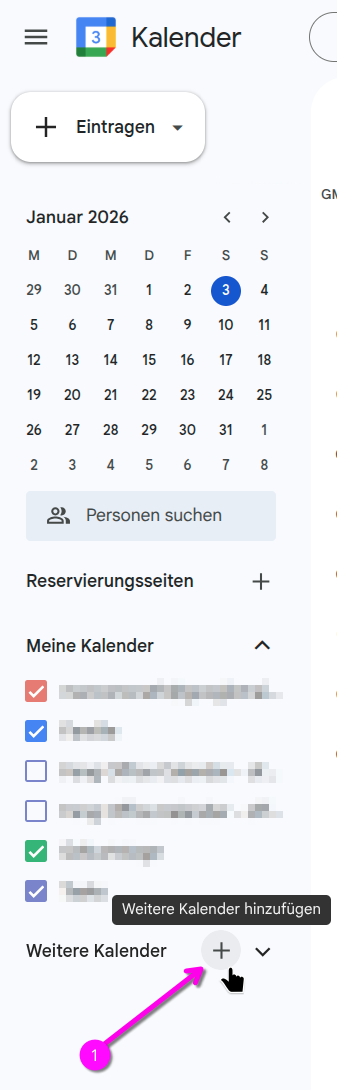
Anschließend den Eintrag Importieren auswählen.
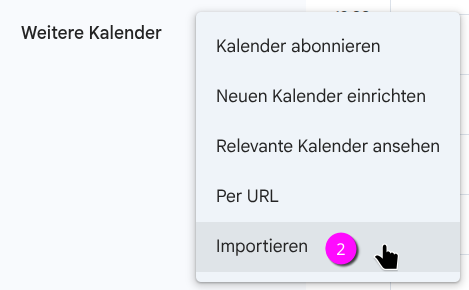
Anschließend die zuvor heruntergeladene ics-Datei im Dateisystem auswählen und den Ziel-Kalender, in den die Termine importiert werden sollen, auswählen. Der Import erfolgt unmittelbar und ist dann abgeschlossen.
Der Importvorgang kann nicht rückgängig gemacht werden. Werden Termine in einen vorhandenen Kalender importiert, stehen die neuen Termine zusätzlich zu den bisherigen Terminen im Kalender. Irrtümlich importierte Termine müssen einzeln wieder gelöscht werden.
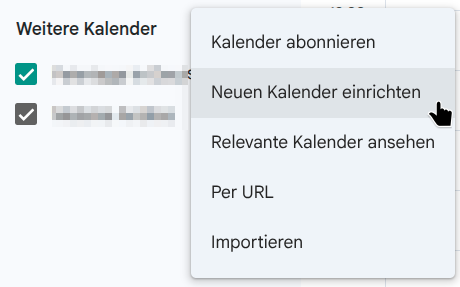
Soll der Import in einen neuen Kalender erfolgen, so muss dieser vor dem Import angelegt werden. In diesem Fall den Import an dieser Stelle abbrechen, den Kalender anlegen und anschließend neu beginnen.
Ein neuer Kalender kann ebenfalls bei Weitere Kalender über das Plus-Symbol hinzugefügt werden.
Webcal-Abo für Apple-Geräte (z. B. iPhone)
Bei Apple-Geräten ist in der Kalenderauswahl einfach der Webcal-Link für den gewünschten Kalender auszuwählen. Anschließend wird direkt das Abo des Kalenders angeboten. Dieses muss dann nur noch bestätigt werden.,
Anschließend werden die Termine synchronisiert und werden im Kalender angezeigt.
Änderungen an den Terminen des abonnierten Kalenders sind nicht möglich. Falls Änderungen vorgenommen werden, werden diese bei der nächsten Synchronisation wieder überschrieben.