Aktuelle Infos zur Website
- Update 2024-10
- Sicherheitsmechanismen
- Übungsdokumentation
- Update 2025-06
- Filterfunktionen
- Kalender und Termine
Update 2024-10
Nachfolgend stellen wir einige Informationen zum aktuellen Update der Seite bereit. Um die Funktionen etwas besser zu erläutern, haben wir teilweise Videos dazu gemacht, in denen die neuen oder geänderten Funktionen anschaulich demonstriert werden.
Website-Berichte verfassen
|
|
Über eine neue Funktion ist es nun jedem Feuerwehrangehörigen möglich, einen Bericht für unsere Website vorzubereiten. Die Berichte werden nach dem Speichern an das Webmaster-Team zur Prüfung und Freigabe weitergeleitet. So können Berichte zeitnah veröffentlicht werden. |

2-Faktor-Authentifizierung
 |
Betrifft nur bestimmte Anwender
Zur Erweiterung der Sicherheit der Benutzerkonten auf unserer Internetseite wurde das Zwei-Faktor-Verfahren für alle Benutzer verpflichtend eingeführt, die Einsicht in mehr als nur die eigenen Daten einsehen können. Beim Zwei-Faktor-Verfahren wird bei einem Login zusätzlich zur Eingabe der Kombination aus Benutzername und Passwort noch eine E-Mail mit einem Bestätigungslink an die E-Mail-Adresse des Benutzers gesendet. Erst nach der Bestätigung des Logins mit dem Link wird Zugriff auf die internen Inhalte gewährt. |
Schaden melden
 |
Wo gehobelt wird, fallen Späne, sagt ein Sprichwort. So kommt es auch bei der Feuerwehr immer wieder vor, dass etwas defekt ist und repariert werden muss. Bisher wurde dies mit einem Zettel gemeldet. Dieses Verfahren wird zukünftig über alle Abteilungen hinweg digitalisiert. Jeder Feuerwehrangehörige kann mit seinem Handy einen Schaden melden und somit dem Gerätewart der Abteilung oder dem Team der Gesamtwehr eine entsprechende Mitteilung zukommen lassen. Das neue Verfahren erleichtert nicht nur die Kommunikation, sondern auch die Verwaltung der Reparaturaufträge, da diese bis zu ihrem Abschluss für die Gerätewarte offen sichtbar bleiben. |
Dienstausweis anlegen
 |
Jedes Feuerwehrmitglied kann einen Dienstausweis erstellen lassen. Der Dienstausweis wird vollständig digital erzeugt und kann auch online verifiziert werden. Den Ablauf der Erzeugung und Nutzung demonstrieren wir euch in diesem Video. |
Sortierfunktion
 |
Betrifft nur bestimmte Anwender
Die Listen der Internetseite können nun auch sortiert und gefiltert werden. Die bisherige Suchfunktion wurde um zusätzliche Funktionen ergänzt. |
Exportfunktion
 |
Die angezeigten Listen und Übersichten können nun auch exportiert werden. Überall, wo ein Export sinnvoll ist, wurde eine entsprechende Funktion eingefügt. Exporte sind als CSV oder PDF möglich. Es ist auch möglich Selektionen (z. B. gefilterte und sortierte Listen) als PDF auszugeben. |
Pflege verwaltetes Konto
 |
Betrifft nur Abteilungsführung / Datenpfleger
Nicht jeder Feuerwehrangehörige ist in der Lage die Digitalisierung gleichermaßen mitzugehen. Daher ist es vorgesehen, dass die Abteilungsführung oder deren Datenpfleger (z. B. Schriftführer) hierbei unterstützen und die digitalen Schritte umsetzen. In diesem Video wird erläutert, wie ein Benutzerkonto manuell angelegt und gepflegt werden kann. |
Sicherheitsmechanismen
Einsatz von Sicherheitsmechanismen
| Bereich | Personengruppe | Benutzername und Passwort | Sicheres Gerät | 2FA | PIN |
| Allgemeiner interner Bereich z. B. - Dashboard - Meine Daten - Interaktionen - Aktivitäten (Übungen) |
alle | Pflicht | optional | optional | optional |
| Daten von Dritten (Feuerwehrangehörige) |
Gesamtkommando Abteilungskommando Schriftführer |
Pflicht | optional | Pflicht | optional |
Bedeutung und Auswirkung der Maßnahmen
| Benutzername und Passwort |
Wird zum allgemeinen Login benötigt. Grundsätzlich bleibt der Login aktiv, solange Cookies gespeichert bleiben und keine Abmeldung erfolgt.
|
|---|---|
| Sicheres Gerät |
Browser werden identifiziert und gespeichert. Besucht man die Seite mit einem registrierten Browser, ist man ohne erneute Eingabe von Benutzername und Passwort unmittelbar angemeldet. Diese Methode ist nur zulässig für Geräte mit eigenem Schutzmechanismus (z. B. Passwort, PIN, biometrische Erkennung). Das Sichere Gerät erlaubt den Zugriff auf alle Bereiche, auf denen keine Daten von Dritten enthalten sind. In Bereichen mit Daten von Dritten, ist auch weiterhin die Authentifizierung mit 2FA notwendig.
Nur persönliche Geräte dürfen als sichere Geräte registriert werden. Geräte mit allgemeinem Zugriff (z. B. PC in der Zentrale, öffentlich zugängliche Geräte) dürfen nicht als sichere Geräte registriert werden. |
| 2FA |
Die 2-Faktor-Authentifizierung ist Pflicht in allen Bereichen, in denen Daten Dritter einsehbar sind. Wo nur die eigenen Daten einsehbar sind, ist die 2-Faktor-Authentifizierung nicht Pflicht, kann aber optional aktiviert werden. Der zweite Faktor ist ein Link, der an die eigene E-Mail-Adresse gesendet wird. Erst nach dem Öffnen des Links wird die gewünschte Seite geöffnet. Der E-Mail-Link kann auch auf einem anderen Gerät geöffnet werden. Die Authentifizierung gilt 36 Stunden lang und läuft dann ab. Besucht man in diesen 36 Stunden die Seite erneut, verlängert sich der Zeitraum. Die Authentifizierung mit dem 2. Faktor ist auch bei aktivem sicherem Gerät durchzuführen, wenn sie aktiv ist (verpflichtend oder freiwillig).
Die 2-Faktor-Authentifizierung ist an den Browser gebunden, mit dem die auslösende Seite aufgerufen wurde. Daher kann es bei späterer Verwendung eines anderen Browsers bzw. eines anderen Geräts noch einmal zur 2FA-Verifizierung kommen. Gleiches gilt, wenn Cookies nicht gespeichert bzw. gelöscht werden. |
| PIN |
An öffentlichen Geräten der Feuerwehr können sich Anwender mit einer PIN anmelden. Dadurch entfällt die Eingabe komplexer Passwörter bei Geräten, die in geschlossenen Bereichen der Feuerwehr sind (z. B. Feuerwehrhaus). Voraussetzungen für den Einsatz des PIN-Verfahrens sind:
|
Übungsdokumentation
Gründe und Zielsetzung
Seit Mai 2025 ist die Dokumentation von Übungen in der WebApp der Feuerwehr möglich. Ziel ist es, die Erfassung der Teilnehmerdaten auf mehrere Schultern zu verteilen und den Bearbeitungsprozess insgesamt so zu beschleunigen, dass keine nachgelagerten Arbeiten mehr nötig sind. So soll das nachträglich digitale Erfassen von Papierlisten entfallen und ebenso die im Nachgang stets notwendige Auswertung der Anwesenheitsdaten. Durch das neue System soll sowohl die Dokumentation in der Gesamtfeuerwehr auf eine gemeinsame Plattform verlagert, als auch die unmittelbare Information für Feuerwehrführung, Abteilungsführung und die einzelnen Feuerwehrangehörigen möglich gemacht werden.
Anlegen und Verwalten von Übungen
Menüpunkt Übungen
Der für die Anlage und Verwaltung nötige Menüpunkt befindet sich nach dem Login im internen Menü unter "Aktivitäten".
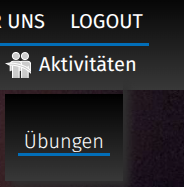
In der Funktion „Übungen“ finden sich folgende Untermenüpunkte:
| Übung anlegen | Über diese Funktion kann eine neue Übung angelegt werden. Nach dem Anklicken wird man direkt zur Objektliste angelegt, da die Zuordnung eines Objekts die Voraussetzung für die Anlage einer Übung ist. |
| Übungsübersicht | Die Funktion öffnet eine Liste mit den bisher angelegten Übungen. Angezeigt werden alle Übungen, auf die man aufgrund der Abteilungszugehörigkeit Zugriff hat. |
| Übungsgruppenübersicht |
Übungsgruppen sind Zusammenstellungen verschiedener Feuerwehrangehöriger - auch aus verschiedenen Abteilungen - die für Übungen verwendet werden können. Diese Funktion eignet sich, wenn immer wieder dieselben Personengruppen verwendet werden müssen, die sich nicht über Statusmerkmale oder Abteilungszugehörigkeiten definieren lassen (z. B. beim Leistungsabzeichen). |
| Objektliste | Es wird eine Liste mit allen verfügbaren Objekten aufgelistet. Da es prinzipiell möglich ist, dass eine Abteilung auch im Gebiet einer anderen Abteilung beteiligt ist, werden immer alle Objekte angezeigt - also auch solche, die nicht in der eigenen Abteilung liegen. |
Anlegen eines Objekts
Jede Übung basiert auf einem Übungsobjekt. Mit Ausnahme von theoretischen Übungseinheiten wird die Feuerwehr in der Regel immer an Übungsobjekten tätig. Wenn dies nicht am Standort (Feuerwehrhaus) der Fall ist, dann an einem externen Objekt. Die Beübung von externen Objekten ist für die Kenntnisse der Feuerwehr über das Objekt im Schadenfall von zentraler Bedeutung und für die Betreiber der jeweiligen Objekte teilweise auch ein verpflichtendes Element im Rahmen der Schadenversicherungen. Daher kommt auch dem Nachweis, wann und was an den Objekten geübt wurde, eine zentrale Bedeutung zu. Deswegen ist es sinnvoll, die Übungsdokumentation auf Objekte bezogen durchzuführen.
Wenn eine neue Übung angelegt wird, wird daher im ersten Schritt automatisch die Liste der vorhandenen Objekte angezeigt. Der Anwender kann sich daraus das passende Objekt aussuchen oder, falls dieses nicht vorhanden ist, ein neues Objekt anlegen. Wichtig bei der Anlage von Objekten ist, dass zuvor sichergestellt wird, dass das Objekt nicht bereits existiert. Objekte sollen nicht doppelt angelegt werden.
Übungsorte, die keine feste Ortsbezeichnung haben (z. B. ein Waldstück, ein Feldweg, ein beliebiges Straßenstück oder dergleichen) sollen nicht angelegt werden. Für all diese Objekte, wurde der Platzhalter "variabler Ort" geschaffen. Dieses "Objekt" kann immer dann verwendet werden, wenn (noch) kein Objekt vorhanden ist.
Objekt-Neuanlage
Bei der Objekt-Neuanlage ist mindestens der Name des Objekts (= Bezeichnung) und die Adresse auszufüllen. Der Name soll das Objekt möglichst eindeutig bezeichnen, sodass jeder ortskundige Anwender direkt weiß, um welches Objekt es sich handelt. Hat ein Objekt keinen eindeutigen Namen, soll die Straße und Hausnummer als Bezeichnung verwendet werden.
Als Adresse ist die vollständige Adresse zu hinterlegen, auch wenn die Straße und Hausnummer bereits als Name verwendet wurden.
Die Objektart ist ebenfalls ein Pflichtbestandteil und soll jedem Objekt korrekt zugewiesen werden. Über die Objektart können später gleichartige Objekte in der Objektliste gesucht und gefiltert werden.
Die Objekteigenschaften sind optional - müssen also nicht ausgefüllt werden. Jedoch ist es empfehlenswert, alle relevanten und für die Feuerwehr bedeutenden Merkmale eines Objekts in diesem Textfeld aufzuführen. Dazu zählen insbesondere (soweit zutreffend):
- Anzahl von Gästebetten
- Anzahl von Bewohnern
- Ort für den Aushang von Bewohnerlisten
- Ansprechpartner im Schadenfall (falls festgelegt)
- Handlungsanweisungen des Personals vor Ort im Schadenfall
- Hinweise zu Wasserentnahmestellen
- Hinweise zu gefährlichen Stoffen und Gütern
- usw.
Der Objektort ist die Abteilung, in deren Gemarkung das Objekt liegt.
Der Alarmplan kann hinterlegt werden, falls dieser als PDF vorliegt.
Anlegen einer Übung
Nachdem das gewünschte Objekt gefunden wurde, kann über den [+]-Button eine neue Übung für dieses Objekt angelegt werden.
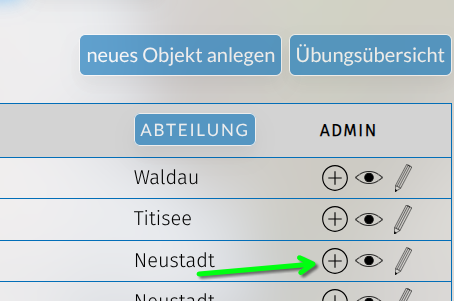
Es öffnet sich ein neuer Dialog. Folgende Einstellungen sind darin vorzunehmen:
| Objekt | Das Objekt ist das vorher ausgewählte Objekt. Eine Anpassung oder Ergänzung ist nicht notwendig. |
| Übungsthema | Das Thema/Szenario der Übung. Z. B. „Gebäudebrand“ oder „VU PKW“ |
| Filter-Optionen |
Hier können Ordnungsmerkmale gesetzt werden, damit die Übung in der Übungsliste sortiert und gefiltert werden kann. Damit können beispielsweise Listen für einzelne Züge oder Gruppen generiert werden. Diese Einstellungen sind nur für die Übungslistendarstellung und haben sonst keine Funktion oder Auswirkung. |
| Übungsovrbereiter / sonstige Beteiligte |
Hier können Übungsvorbereiter, Übungsbeobachter und Übungsdarsteller definiert werden. Sofern die Übungsvorbereiter bereits feststehen, können diese Personen hier vorab eingetragen werden. Optional kann die Übung für andere Personen gesperrt werden, sodass Übungsinhalte nicht vorab unberechtigt eingesehen werden können. Dann haben nur noch die in der Liste eingetragenen Übungsvorbereiter Einsicht in die Übung. |
| Übungsschwerpunkt | Hier soll der Schwerpunkt der Übung aus feuerwehrtechnischer Sicht eingetragen werden. Über diese Eigenschaft können später gleichartige Übungen schnell gesucht bzw. gefiltert werden. |
| Beteiligte Fahrzeuge |
Hier sollen alle Fahrzeuge, Abteilungen und Feuerwehrhäuser der beteiligten Abteilungen ausgewählt werden, soweit diese an der Übung teilnehmen. Die Fahrzeuge sind für die Zuordnung des Personals zu den Funktionen relevant. Die Feuerwehrhäuser entsprechend für die dort tätigen Personen. |
| Übungsgruppe / einzublendendes Personal |
Über diese Auswahlfelder wird die Personengruppe vorausgewählt. Die Abteilung ist auszuwählen, um den Personalstamm generell vorauszuwählen, der verfügbar ist. Nur die über die Abteilung definierten Personen stehen anschließend zur Zuordnung zur Verfügung.
Die eigene Abteilung ist bereits vorab ausgewählt. Sofern diese allein an der Übung beteiligt ist, muss keine weitere Abteilung ausgewählt werden. Nur wenn mehrere Abteilungen an der Übung beteiligt werden, sind diese zusätzlich auszuwählen.
Sofern eine Übungsgruppe für die Übung definiert ist, kann anstatt der Abteilung auch nur die Übungsgruppe gewählt werden. Dann ist der auswählbare Personenstamm auf die Übungsgruppe begrenzt. |
| Übungswertung |
Hier wird festgelegt, wie die Übung in der Übungsstatistik gewertet wird. Die Einstellung wird für jede Abteilung separat vorgenommen, da bei Beteiligung mehrerer Abteilungen die Wertung in jeder Abteilung unterschiedlich sein kann.
Standard = normale Probenwertung (Hauptübungen) Sondergruppe = Zusatzübungen (ggf. besondere Wertung) Leistungsabzeichen = Zusatzübung Leistungsabzeichen (ggf. besondere Wertung) Nullwertung = Termin, der nicht in die Übungsstatistik einfließt. |
| Alarmierungstext |
Diesen Text können die Teilnehmer über die Fahrzeugfunktionen (Fahrzeug-Link im Chip im Fahrzeug) sehen, sobald die Übung begonnen hat. Daher sollten hier nur die Informationen eingetragen werden, die für die Teilnehmer für den Übungsablauf relevant sind. |
| Übungsbeginn |
Das Datum und die Zeit für den Beginn der Übung. Ab diesem Zeitpunkt ist die Übung für alle freigeschaltet. Über die Fahrzeuglinks kann der Alarmierungstext dann abgerufen werden. |
| Übungsablauf |
Der angedachte Ablauf der Übung. Hier können Übungsvorbereiter das Szenario und den geplanten Übungsablauf detailliert beschreiben. Diese Informationen können im Nachgang auch für die Dokumentation bzw. für Nachweise gegenüber Dritten relevant sein. |
| Dokumente zur Übung |
Hier können Dateien im PDF-Format hochgeladen werden, sofern extern bereits Dokumente angefertigt wurden. |
Nachdem dieser Ablauf vollzogen wurde, ist die Übung vorbereitet. Die Vorbereitung kann in mehreren Teilschritten erfolgen. So kann z. B. zunächst der Termin und die Bezeichnung eingetragen und gespeichert werden. Die Übungsvorbereiter können dann später die weiteren Daten erfassen.
Übungsplan
Die Übungsliste kann verwendet werden, um sich einen Übungsplan ausgeben zu lassen. Hierzu kann man die Liste bei Bedarf anpassen, indem Spalten entfernt und hinzugefügt werden. Über den Button „Spaltenauswahl“ über der Übungsliste kann man Spalten nach Belieben aus- und einblenden. Wenn dann alle gewünschten Spalten angezeigt werden, kann die Liste bei Bedarf noch gefiltert werden. Die Filter sind in den Spaltenüberschriften enthalten.
Nach der Anpassung der Liste kann über den Button „PDF erstellen“ eine PDF erzeugt werden. Die PDF-Datei enthält auch eine CSV-Datei mit den Daten, sodass diese z. B. in der Tabellenkalkulation weiter bearbeitet werden kann.
Die CSV-Datei wird bei der Ansicht der PDF-Datei im Browser in der Regel nicht sichtbar. Daher muss die PDF-Datei zunächst auf dem PC gespeichert und dann mit einem PDF-Anzeigeprogramm (z. B. Adobe Acrobat Reader) geöffnet werden.
Erfassen der Anwesenheit
Zentrale Erfassung
Die zentrale Erfassung kann durch eine oder mehrere Personen durchgeführt werden. Die gleichzeitige Erfassung von Teilnehmenden ist möglich. Der Vorgang wird gestartet, indem man die Übung in der Übungsliste mit dem Auge-Symbol öffnet.
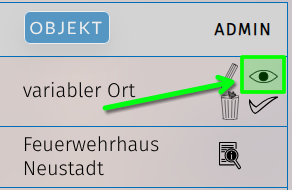
Nach dem Anklicken des Auge-Symbols wird ein neues Fenster mit mehreren Abschnitten geöffnet.
| Fahrzeug Pers. | Hier können Teilnehmer den jeweiligen Fahrzeugen und den jeweiligen Funktionen zugeordnet werden. Die Zuordnung zu Fahrzeugen ist keine Pflicht, wird jedoch empfohlen. |
| weitere Mannschaft | Personen, die keinen Fahrzeugen zugeordnet wurden, können hier ausgewählt und der Übung zugeordnet werden. Hier muss mindestens eine Zuordnung erfolgen. |
| Bilder | Sofern Bilder von der Übung gemacht wurden, können diese hier hochgeladen werden und werden sodann Bestandteil der Übungsdokumentation. |
|
Notizen/Chat |
In diesem Abschnitt können noch Notizen zur Übung gemacht werden (z. B. besondere Vorkommnisse). Die Chatfunktion ist aktuell ohne Bedeutung. |
| Zusammenfassung | In der Zusammenfassung werden alle Eingaben und Angaben noch einmal dargestellt. |
| abschließen |
Die Übungsdokumentation kann als abgeschlossen gekennzeichnet werden. Hierfür muss die Zeit des Übungsendes konkret eingegeben werden. Nach dem Abschließen der Übung kann diese nicht mehr im System bearbeitet werden. |
Bei der Zuordnung von Teilnehmenden werden in den Listen immer zunächst die Personen angezeigt, die aufgrund ihrer Ausbildung die Befähigung für die Tätigkeit haben. Das bedeutet, dass bei Gruppen-/Zugführern zunächst jene mit der entsprechenden Ausbildung und einer aktiven Tätigkeit haben. Gleiches gilt für andere Funktionen.
Darüber hinaus ist es auch möglich, andere Personen zuzuordnen, die beispielsweise keine Ausbildung und/oder keine aktive Tätigkeit in diesem Bereich im System hinterlegt werden. Diese Personen werden in einer zweiten Gruppe weiter unten in der Liste aufgelistet.
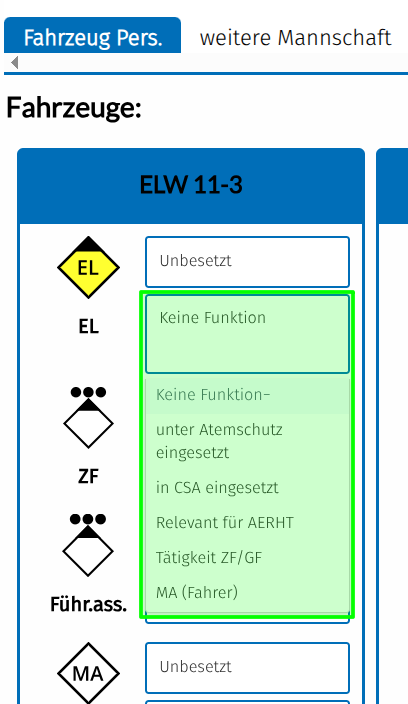
Besondere Funktionen können jeweils zusätzlich angegeben werden, wenn diese zutreffend sind:
| unter Atemschutz eingesetzt | Erforderlich ist eine aktive Tätigkeit von mindestens 10 Minuten mit angeschlossenem Lungenautomaten. Dann gilt die Übung als Einsatzübung im Sinne der FwDV 7. |
| in CSA eingesetzt | Es wurde eine Tätigkeit im CSA ausgeführt. Dies kann im Rahmen einer CSA-Gewöhnungsübung oder im Rahmen einer Einsatzübung erfolgt sein. |
| Relevant für AERHT | Alle Teilnehmenden an einer Übung bei der es thematisch um Absturzsicherung oder einfaches Retten aus Höhe und Tiefen ging, können diesen Status erhalten und damit den Nachweis der Ausbildung in diesem Bereich führen. Sollte das Thema nur einen Teil der Mannschaft betreffen, können nur die an diesem Übungsteil teilnehmenden Feuerwehrangehörigen diese Tätigkeit angerechnet bekommen (z. B. Großübung, bei der nur eine Teilaufgabe AERHT betrifft). |
| Tätigkeit ZF/GF |
Betrifft die Tätigkeit als Zug- und Gruppenführer.
Diese Funktion wird automatisch gesetzt, sofern die Person als Zug- bzw. Gruppenführer eingetragen wird. Wird die Person jedoch nicht auf einer entsprechenden Fahrzeugposition zugeordnet oder bei der weiteren Mannschaft, muss die Funktion entsprechend gesetzt werden. |
| MA (Fahrer) |
Betrifft die Tätigkeit als Maschinist (Fahrer) des Fahrzeugs.
Diese Funktion wird automatisch gesetzt, sofern die Person als Maschinist eingetragen wird. Wird die Person jedoch nicht auf einer entsprechenden Fahrzeugposition zugeordnet oder bei der weiteren Mannschaft, muss die Funktion entsprechend gesetzt werden. |
Dieselben Grundsätze gelten bei der Zuordnung zum Feuerwehrhaus. Dort können alle Personen zugeordnet werden, die am Standort tätig geworden sind.
Nachdem die fahrzeugbezogene Erfassung beendet ist, kann in den Reiter "weitere Mannschaft" gewechselt werden. Sofern die fahrzeugbezogene Erfassung nicht gewünscht ist, kann der Reiter "weitere Mannschaft" auch direkt ausgewählt werden.
In dieser Übersicht werden alle Personen aufgelistet, die in den Fahrzeugen bislang noch nicht zugeordnet wurden. Diese Personen können dementsprechend durch Kennzeichnung der Anwesenheit der Übung zugeordnet und durch Angabe der Tätigkeit auch den entsprechenden Funktionen zugewiesen werden.
Für die Übungsstatistik ist es wichtig, dass alle Personen einen Anwesenheitsstatus erhalten, die an der Übung hätten teilnehmen sollen. Wenn also z. B. die Übung für die erste Gruppe geplant war und Gruppe zwei planmäßig nicht daran teilnimmt, müssen alle Mitglieder von Gruppe 1 einen Anwesenheitsstatus (anwesend, entschuldigt oder unentschuldigt) erhalten, damit die Probe entsprechend in die Probenwertung einfließt. Alle Personen der zweiten Gruppe, für die diese Übung nicht relevant ist, erhalten keinen Anwesenheitsstatus. Damit fließt für diese Personen die Übung auch nicht in die Übungsstatik ein.
Daher ist es empfehlenswert, auch die Statuseinträge entschuldigt und unentschuldigt von Anfang an konsequent bei sämtlichen betroffenen Feuerwehrangehörigen zu führen, um im Nachgang eine korrekte Übungsstatistik zu gewährleisten.
Nach der Erfassung des Personals ist die Erfassung dem Grunde nach abgeschlossen. Bilder und Notizen können hinzugefügt werden, müssen jedoch nicht.
Alle Eingaben werden direkt übernommen und gespeichert. Einen Speichern-Button gibt es daher nicht.
Voraussetzung ist eine Internetverbindung.
Im Fenster wird der Übertragungsstatus durch ein Symbol dargestellt, das die noch ausstehenden Übertragungen anzeigt. Ist alles übertragen, wird das Symbol grün und die Ziffer Null wird angezeigt.
Erfassung durch Fahrzeugführer
Sofern dies in der Abteilung umgesetzt wird, können Fahrzeugführer ihre Mannschaft direkt erfassen. Dafür wird im Fahrzeug in NFC-Chip angebracht. Mit dem Handy kann dann über diesen Chip eine spezielle Fahrzeugeseite aufgerufen werden, in der die fahrzeugbezogenen Angaben eingetragen werden können.
Zunächst wird eine Ansicht angezeigt, über die eine Übung geöffnet werden kann. Stehen mehrere Übungen zur Verfügung, kann eine Auswahl getroffen werden. Angezeigt werden immer nur die Übungen, bei denen dieses Fahrzeug zugeordnet wurde.
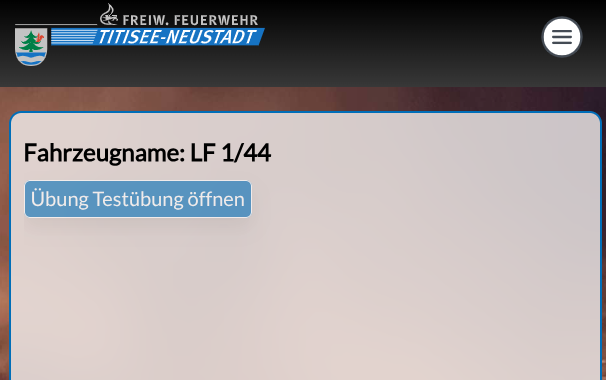 |
Die Übung steht für die fahrzeugbezogene Erfassung für max. 4 Stunden ab Übungsbeginn zur Verfügung. Wird dieser Zeitraum überschritten, kann die Übung nur noch zentral erfasst werden. |
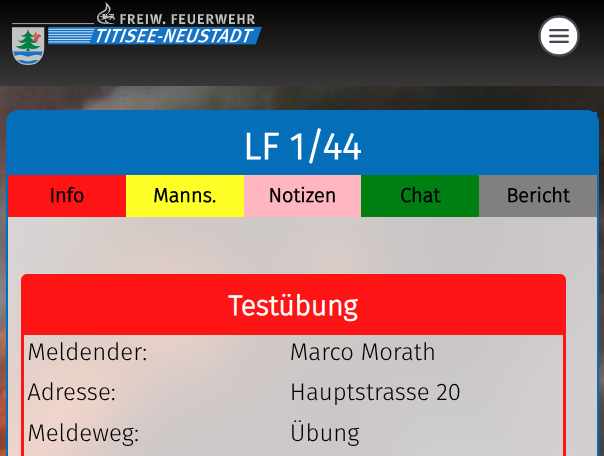 |
Im oberen Bereich (unterhalb der Fahrzeugkennung) sind verschiedenfarbige Register erkennbar. Ähnlich der zentralen Erfassung ist auch hier ein Themenbereich in jedem Register enthalten.
Auf der Startseite ("Info") stehen die Details zur Übung, so wie sie in der Übungsübersicht erfasst wurden. Der Fahrzeugführer kann somit an dieser Stelle seine Informationen direkt abrufen.
Für die Erfassung des Personals muss auf das zweite Register ("Manns.") gewechselt werden. |
|
|
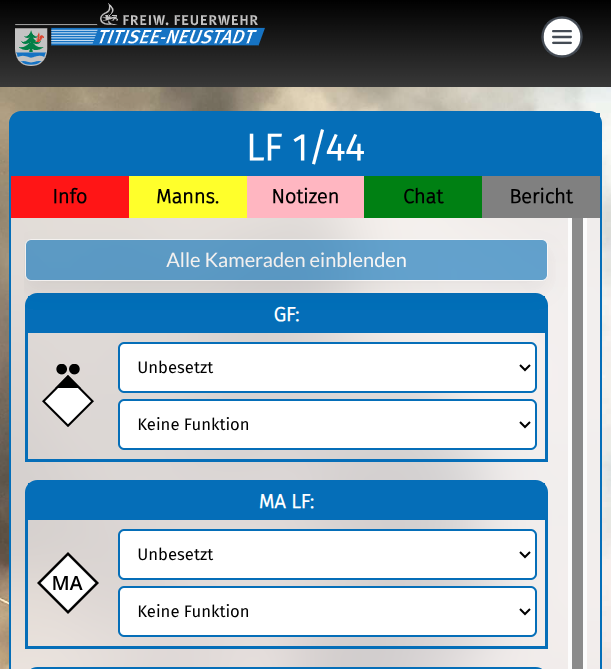
In dieser Ansicht können alle auf dem Fahrzeug eingesetzten Feuerwehrangehörigen in ihren jeweiligen Funktionen erfasst werden.
Zusätzlich kann bei Durchführung entsprechender Tätigkeiten die jeweilige Tätigkeit erfasst werden (z. B. Tätigkeit unter Atemschutz). Auch hier gilt: Gruppen- und Zugführer sowie Maschinisten werden entsprechend der Besetzung auch gewertet, wenn die Funktion nicht explizit eingestellt wird. |
|
|
Auch bei der Erfassung der Mannschaft und bei den weiteren Berichtsangaben der Übung werden die erfassten Daten sofort automatisch gespeichert. Dass die Daten erfolgreich übertragen wurden, wird auch hier durch die grüne Cloud-Symbolik angezeigt. |

Im Register "Notizen" können noch Notizen zur Übung erfasst werden, die das Fahrzeug bzw. dessen Besatzung betreffen (z. B. besondere Vorkommnisse).
Das Register "Chat" ist derzeit nicht von Bedeutung.
Zuletzt ist das Register "Bericht" zu öffnen:
|
|
Im Register "Bericht" können im unteren Bereich zusätzlich weitere Informationen erfasst werden, falls dies nötig ist. Das können allgemeine Notizen zur Übung sein. Unterhalb können noch Dokumente und Fotos hochgeladen werden. Dies betrifft Fotos der Atemschutzüberwachung und der Übung an sich. Schließlich kann der Vorgang mit einem Klick auf den linken Button ("Speichern") abgeschlossen werden.
Der Button "Speichern und abschließen" schließt die Übung ab. Dieser sollte nur dann verwendet werden, wenn ansonsten keine Erfassung mehr nötig ist (z. B. Fahrzeug allein beteiligt). |
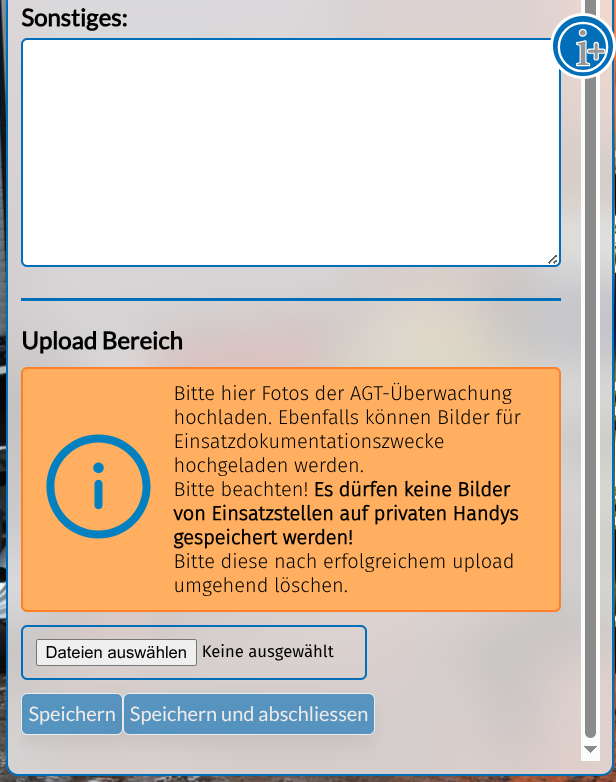
Nach dem Speichern ist die Erfassung für dieses Fahrzeug abgeschlossen.
Update 2025-06
Mit dem Update Juni 2026 wurden der WebApp der Feuerwehr wesentliche Funktionen hinzugefügt, über die wir nachfolgend einen kurzen Überblick geben:
Übungsdokumentation
Die Dokumentation wurde als Funktion auf der Internetseite bereitgestellt. An insgesamt vier Schulungsterminen wurden Abteilungskommandanten, Zug- und Gruppenführer sowie Schriftführer unterwiesen. Ausführliche Informationen zu diesem Thema stehen auf der folgenden Seite zur Verfügung: Übungsdokumentation
Hilfe- und Infoleiste
 |
Auf verschiedenen Seiten ist ab jetzt am rechten Rand ein Informationssymbol zu finden. |
Über dieses Symbol kann eine Infoleiste geöffnet werden, in der Zusatzinformationen oder Hilfestellungen zur aktuellen Seite enthalten sind. Diese Informationen gibt es nicht auf jeder Seite - das Infosymbol erscheint nur dann, wenn es eine Information für die betreffende Seite gibt.
Sichere Geräte
Bisher waren alle Anwender gezwungen ihr Passwort einzugeben, wenn der interne Bereich der WebApp aufgerufen werden sollte. Gerade dann, wenn man häufiger auf der Internen Seite unterwegs ist, war das aufwendig. Es wurde nun die Möglichkeit geschaffen, eigene Geräte in der App zu registrieren. Die Notwendigkeit das Passwort jedes Mal einzugeben, entfällt dadurch für sechs Monate.
|
|
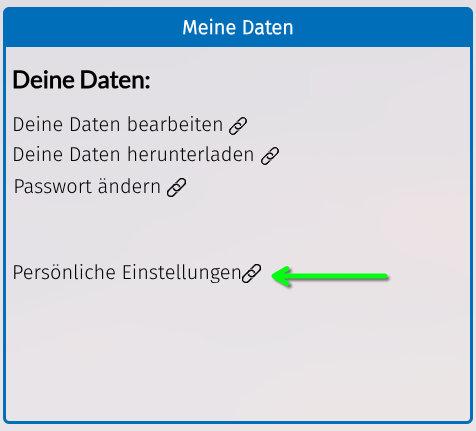
Um ein Gerät zu registrieren, muss der Menüpunkt "Persönliche Einstellungen" auf der Seite "Meine Daten" aufgerufen werden. Es öffnet sich eine Unterseite, auf der ein Gerät als sicher deklariert werden kann. |
|
|
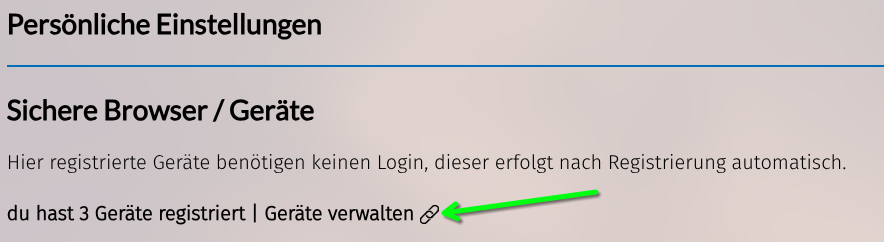
Über den Eintrag "Geräte verwalten" können Geräte bzw. Browser registriert und wieder gelöscht werden.
Die Registrierung gilt nur für den verwendeten Browser auf dem verwendeten Gerät. Wenn auf einem Gerät mehrere Browser verwendet werden, muss die Registrierung im Bedarfsfall für jeden Browser einzeln durchgeführt werden. |
Diese Funktion ist sicherheitsrelevant und darf nur auf Geräten ausgeführt werden, die nur durch den Feuerwehrangehörigen persönlich verwendet werden und die eine eigene Sicherungsfunktion haben (z. B. PIN, Code oder biometrische Merkmale (Fingerabdruck, Gesichtserkennung). Keinesfalls dürfen Geräte als sicher registriert werden, die allgemein zugänglich sind.
Die Zugangserleichterung gilt nur für Bereiche, die eigene Daten enthalten. Sobald Bereiche geöffnet werden, die Daten von Dritten enthalten, ist auch weiterhin immer eine 2-Faktor-Bestätigung nötig (E-Mail-Link).
2-Faktor-Verfahren für eigene Daten
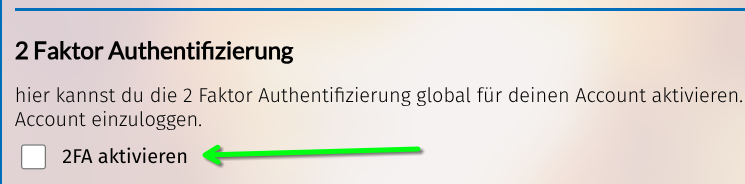
Als zusätzliche Sicherheitsebene wurde das 2-Faktor-Verfahren für den Bereich der eigenen Daten eingeführt. Die Verwendung dieser zusätzlichen Sicherheitsfunktion ist optional und kann durch den Anwender selbst aktiviert und deaktiviert werden. Wird die Funktion aktiviert, muss auch bei der Ansicht eigener Daten immer das 2-Faktor-Verfahren durchgeführt werden (ansonsten nur bei der Ansicht der Daten von Dritten).
|
|
Die Einstellung ist ebenfalls in den persönlichen Einstellungen zu finden. |
PIN-Authentifizierung bei Geräten der Feuerwehr
Um das Abschreiben komplexer Passwörter auf allgemein zugänglichen Endgeräten der Feuerwehr zu vermeiden, wurde ein PIN-Verfahren eingeführt. Dadurch kann sich ein Feuerwehrmitglied mit einem vorher festgelegten, persönlichen PIN am Gerät anmelden. Die Geräte, an denen dieses Anmeldeverfahren möglich ist, müssen zuvor von der Gesamtwehrführung registriert werden und dürfen sich nur innerhalb von Feuerwehrhäusern oder in Fahrzeugen der Feuerwehr befinden. Andere Geräte sind für dieses Verfahren nicht zugelassen.
Ist ein Gerät registriert, wird auf der Anmeldeseite zusätzlich zum normalen Anmeldeformular ein weiteres Formular für die PIN-Anmeldung angeboten.
Um das Anmeldeverfahren nutzen zu können, muss das Feuerwehrmitglied zunächst einen persönlichen PIN speichern. Dies ist ebenfalls in den persönlichen Einstellungen möglich:
|
|
Über diese Funktion kann eine PIN gesetzt oder eine vorhandene PIN geändert werden. Die PIN darf aus allen Zeichen bestehen (nicht nur Ziffern). |
Einen Überblick über die verschiedenen Sicherheitsfunktionen gibt es auf der folgenden Seite: Sicherheitsmechanismen
Stapelerfassung von Lehrgängen und Untersuchungen
Berechtigte können jetzt Lehrgänge und Untersuchungen für mehrere Feuerwehrangehörige gleichzeitig erfassen. Die Funktion befindet sich in Menü unter Personal -> Stapeleintragungen. Dort wird ein Lehrgang bzw. eine Untersuchung angelegt und das entsprechende Personal zugeordnet.
Die zugehörige Aktivität bei Lehrgängen wird bei Gruppenerfassungen zukünftig durch eine Automatik erstellt, die ein Mal täglich läuft.
Filterfunktionen
In Listen ist es möglich, über verschiedene Filtereinstellungen die Ergebnisse der Liste optimal einzustellen.
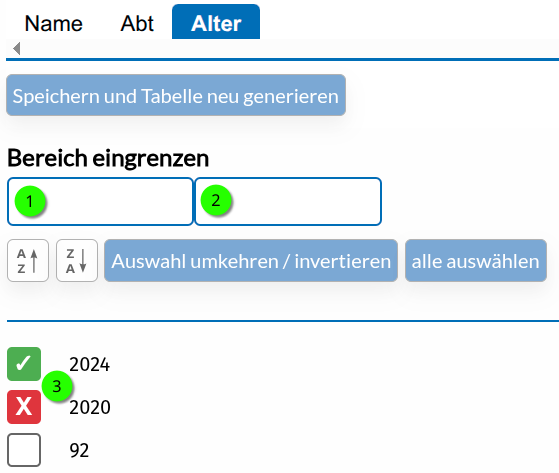
Bei Spalten mit Zahlenwerten können die Zahlenwerte mit einem Bereich von/bis eingegrenzt werden (Nr. 1 und 2 im Bild).
Zusätzlich können in allen Spalten Werte als Pflichtwerte (Haken grün) oder ausgeschlossene Werte (Kreuz rot) definiert werden. Diese Werte müssen dann entweder im Feld vorkommen oder dürfen entsprechend nicht vorkommen.
Filter können für mehrere Spalten gleichzeitig gesetzt werden. Mehrere definierte Filter wirken sich dann kumulativ in der Liste aus.
Wenn ein Filter gesetzt ist, erscheint ein roter Button über der Liste. Über diesen Button können alle gesetzten Filter wieder gelöscht werden, sodass die Liste wieder in ihren Ursprungszustand zurückversetzt wird.
Kalender und Termine
Allgemeines zur Funktion
Jeder Anwender hat Zugriff auf die Übungstermine sowie die sonstigen Termine der Feuerwehr. Voraussetzung für die Nutzung der Funktion ist, dass die Übungen der jeweiligen Abteilung im Übungssystem vorab gelegt werden. Die Übungstermine werden dann durch das System in den persönlichen Kalender übertragen. Termine, die keine Übungen sind, können direkt im Kalender erfasst werden. Für die Zuordnung ist die erfasste Personengruppe relevant (z. B. 1. Zug/Gruppe, Atemschutzgeräteträger usw.).
Die so erfassten Termine werden in verschiedenen Kalendern abgebildet. Pro Abteilung gibt es für jede Personengruppe, die Termine hat, einen Gruppenkalender. Zusätzlich gibt es für jede Abteilung einen Abteilungskalender, in dem alle Termine enthalten sind.
Jeder Anwender kann sich die Termine in diesen Kalendern
- online innerhalb der WebApp ansehen,
- eine ICS-Datei mit den jeweiligen Terminen herunterladen und diese in das eigene Mailprogramm oder die Kalender-App importieren (z. B. Outlook, Thunderbird, Apple Kalender, Google Kalender) oder
- den Kalender direkt als Internetkalender abonnieren (ebenfalls möglich in Outlook, Thunderbird, Apple Kalender, Google Kalender usw.).
Die letzte genannte Variante (Abo) hat den besonderen Vorteil, dass Änderungen an den Terminen synchronisiert werden. So hat man im Kalender immer die aktuellen Termine. Für das Abo der Kalender sind keine Zugangsdaten erforderlich. Daher kann das Abonnement mit demselben Link auf beliebig vielen Geräten eingerichtet werden.
|
|
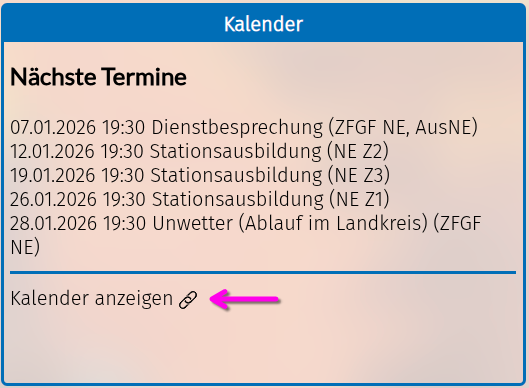
Die Kalenderfunktion ist direkt in der Ansicht Meine Daten zu finden. Dort werden im Block Kalender die nächsten Termine angezeigt. Darunter ist der Link Kalender anzeigen zu finden, über den man direkt zur Kalenderansicht und den Exportmöglichkeiten kommt. Berechtigte Anwender finden die Funktion zusätzlich im Menü unter Aktivitäten → Kalender (im mobilen Menü ist der Menüpunkt Kalender direkt zu finden). |
Nach dem Öffnen des Menüpunkts wird die Kalenderansicht geöffnet. Dort sind alle Kalender mit Terminen, die für den aktuellen Anwender relevant sind, eingeblendet.

Wenn kein Kalender vorhanden ist, sind keine Termine angelegt oder es ist keine Funktion hinterlegt. Ein Kalender erscheint erst für einen Feuerwehrangehörigen, wenn Termine für die Personengruppe erfasst wurden und wenn dem Feuerwehrangehörigen die entsprechende Funktion/Ausbildung zugewiesen wurde.
Exportfunktion
Nachfolgend wird die Datenübernahme der Kalenderdaten erläutert:
Über einen Klick auf den Button Kalender exportieren / abonnieren wird die Exportauswahl geöffnet.
|
|
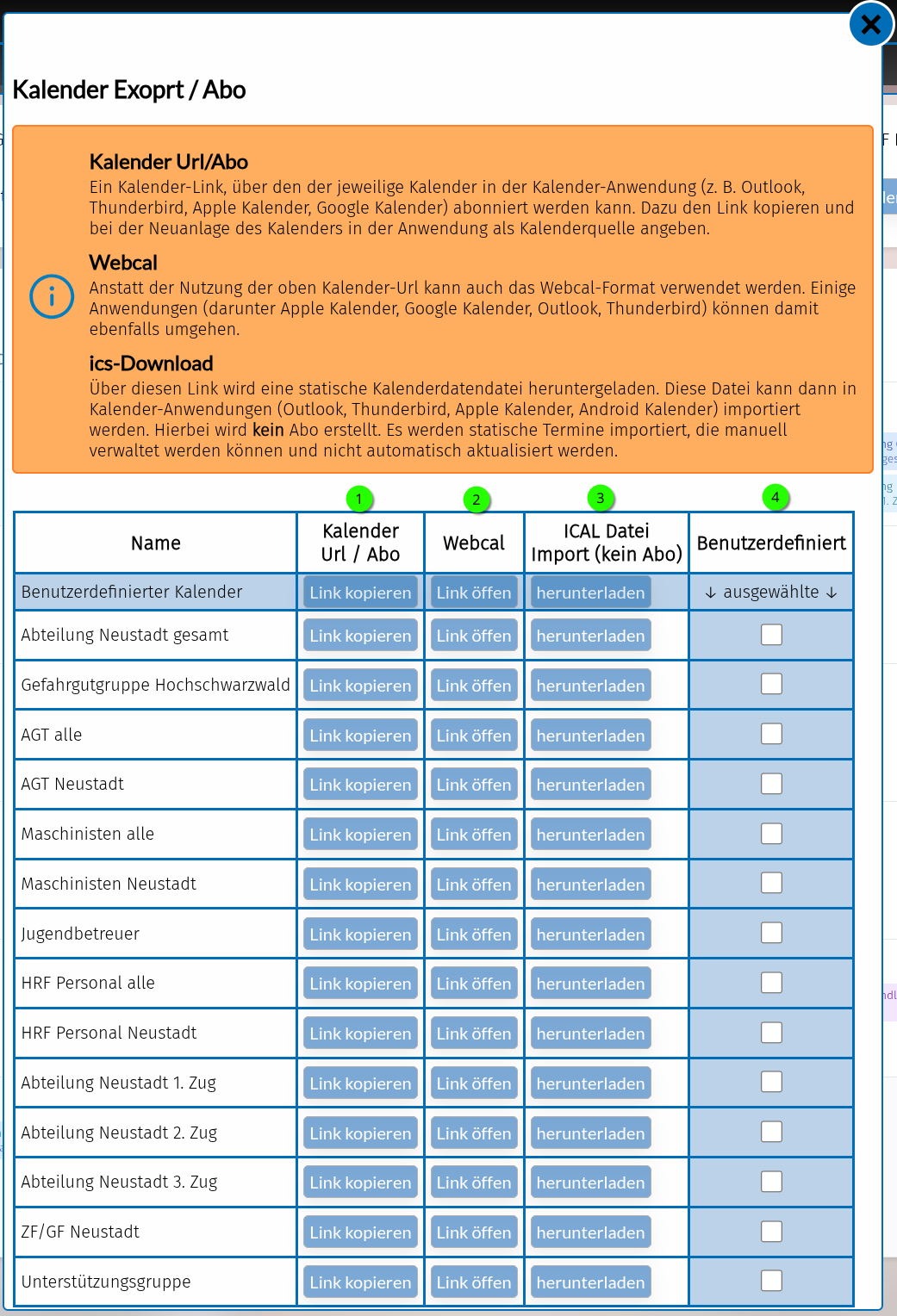
Im Exportmenü werden vier verschiedene Exportfunktionen angeboten:
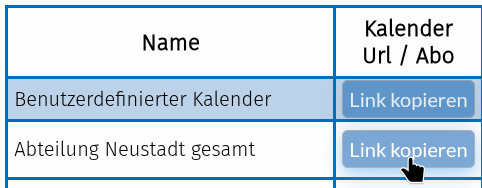
1. Kalender Url/Abo Über die Buttons in dieser Spalte kann der Link zu einem Kalender kopiert werden. Der Link wird direkt in die Zwischenablage kopiert und kann anschließend direkt für den Datenabruf verwendet werden.
2. Webcal Diese Variante steht einigen Anwendern alternativ zur Funktion Url/Abo zur Verfügung. Einige Anwendungen akzeptieren dieses Format für ein Abo des Kalenders.
3. ICAL-Datei Import (kein Abo) Hierbei wird eine Ical-Datei (Dateiendung ics) generiert und anschließend heruntergeladen. Die Datei kann dann in eine Kalenderanwendung importiert werden. Die Termindaten sind unveränderlich und werden somit nicht automatisch aktualisiert, wenn auf der Internetseite Änderungen erfolgen.
4. benutzerdefinierter Kalender Wer seinen Kalender individuell zusammenstellen möchte, kann dies in der Spalte "Benutzerdefiniert" vornehmen. Anschließend können die Download- bzw. Abomöglichkeiten wie oben unter Nr. 1-3 beschrieben, auch für den individuellen Kalender verwendet werden. |
Es gibt für jede Abteilung einen Gesamt-Kalender. In diesem Kalender sind alle Termine einer Abteilung enthalten - unabhängig von der Gruppenzugehörigkeit des Anwenders.
Alternativ zum Gesamt-Kalender gibt es Gruppenkalender für jede Personengruppe. So ist es möglich, sich entweder die individuellen Personengruppen einzeln in separaten Kalendern zu abonnieren bzw. die Termine herunterzuladen oder diese einzelnen Gruppen in einem benutzerdefinierten Kalender zusammenzufassen.
Die Kalender enthalten immer alle Termine der letzten zwei Jahre und der nächsten zwei Jahre. Für die Anfangszeit nach der Einführung der Funktion ist die Zeit für vergangene Termine auf den 01.01.2026 beschränkt – Termine vor diesem Datum werden daher nicht einbezogen. Über die Zeitspanne von insgesamt 4 Jahren (-2 Jahre bis +2 Jahre), relativ zum aktuellen Tagesdatum, soll zukünftig erreicht werden, dass jederzeit eine Rückschau und eine Vorschau für einen angemessenen Zeitraum möglich ist.
Aufgrund dieser Funktion wird es keine Jahreskalender geben, da über die Abofunktion jederzeit die aktuellen Termine vorliegen.
Anleitungen für verschiedene Programme
Ical-Abo mit Thunderbird und Betterbird
Zunächst den gewünschten Kalender auswählen und den Button Link kopieren anklicken.
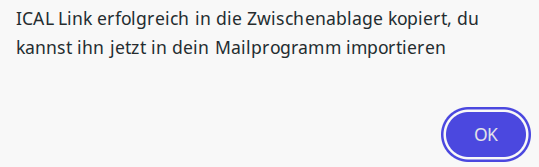
Anschließend wird bestätigt, dass der Link kopiert wurde.
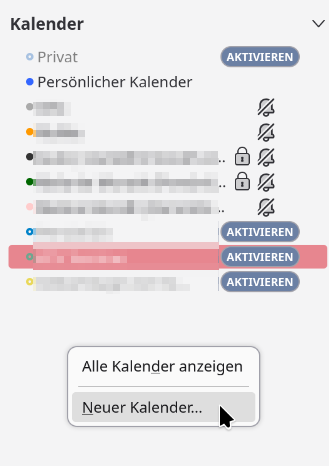
Dann ins Mailprogramm wechseln und dort den Kalender-Bereich öffnen. Im Kalender-Bereich an einer freien Stelle mit der rechten Maustaste das Kontextmenü öffnen. Im Menü den Eintrag Neuer Kalender... auswählen.
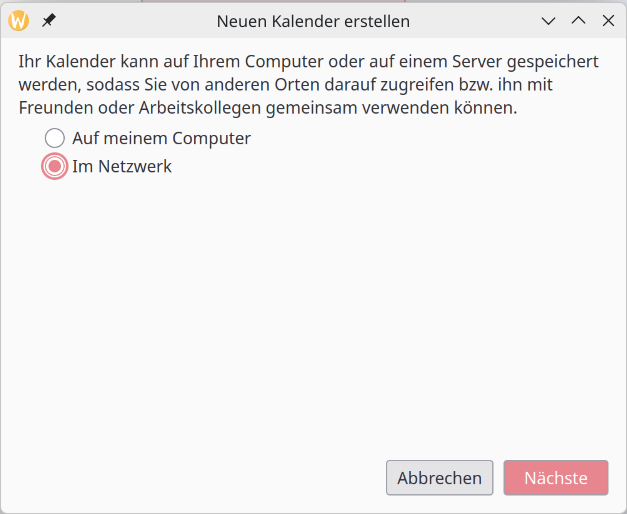
Im Folgenden auswählen, dass es sich um einen Kalender im Netzwerk handelt, und mit Nächste bestätigen.
Im nächsten Fenster muss die Kalenderadresse aus der Zwischenablage eingefügt werden (Rechtsklick / einfügen oder [Strg]+[V]). Des weiteren muss der Haken gesetzt werden, dass keine Zugangsdaten benötigt werden.
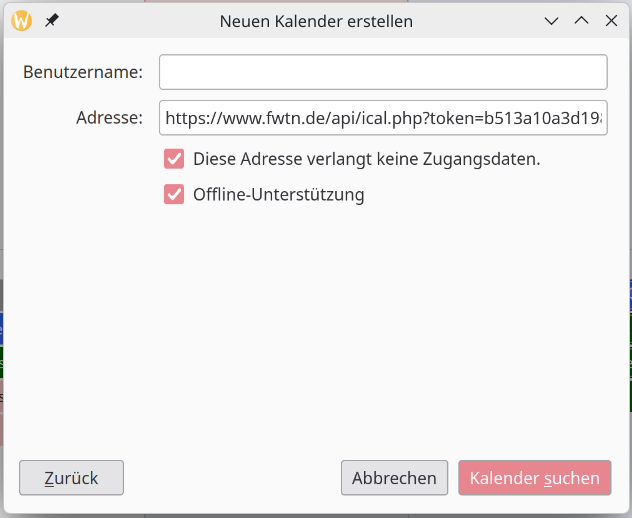
Der Kalender wird gesucht und anschließend angezeigt. Hier kann auf Eigenschaften geklickt werden, um dem Kalender einen geeigneten Namen zu geben.
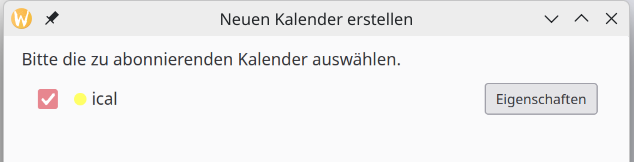
Zusätzlich zum Namen kann auch die Kalenderfarbe noch geändert werden, falls gewünscht.

Die Aktualisierungsrate kann ebenfalls angepasst werden. Da sich die Termine in diesem Kalender nur selten ändern, kann hier die längstmögliche Zeit gewählt werden, um unnötige Abrufe zu vermeiden.
Nach dem Bestätigen der Änderungen mit OK und einem Klick auf Abonnieren ist der Kalender ins System integriert. Nach kurzer Zeit dürften die Termine synchronisiert sein und stehen fortan stets im Kalender zur Verfügung.
Änderungen an den Terminen des abonnierten Kalenders sind nicht möglich. Falls Änderungen vorgenommen werden, werden diese bei der nächsten Synchronisation wieder überschrieben.
Import einer Ical-Datei (= ics-Datei) in Thunderbird
Zunächst muss die ics-Datei für den gewünschten Kalender heruntergeladen werden.
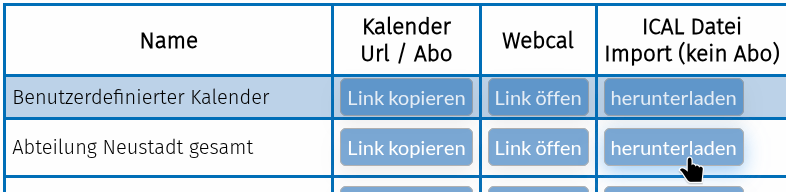
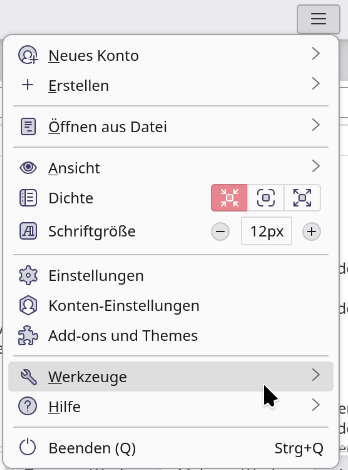
Nach dem Download der Datei kann der Importvorgang gestartet werden, indem in Thunderbird im Menü (3-Strich-Menü oben rechts) in den Werkzeugen die Importfunktion gestartet wird.
 |
|

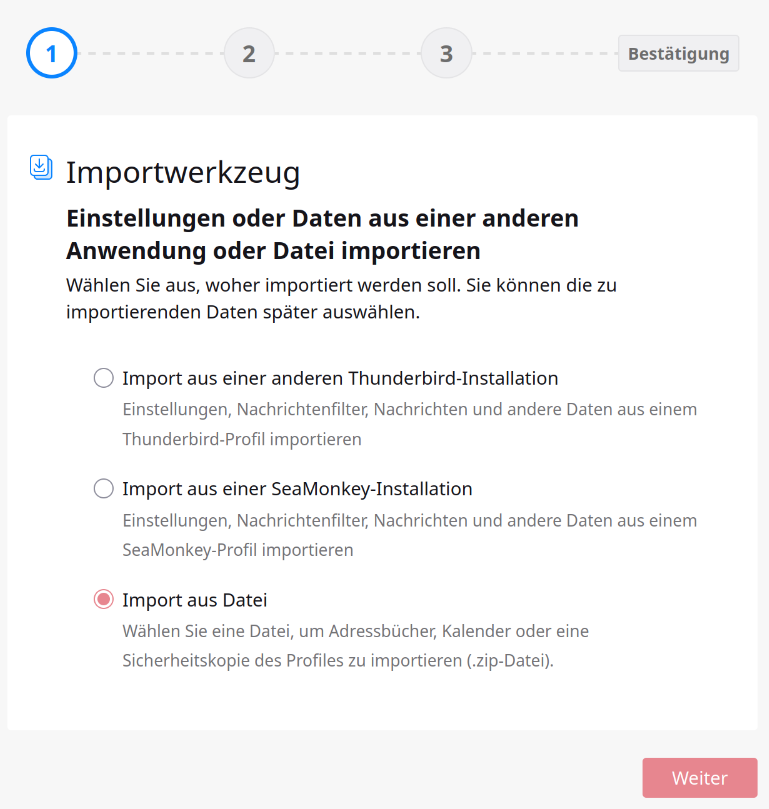
Im Importvorgang die Auswahl Import aus Datei auswählen.
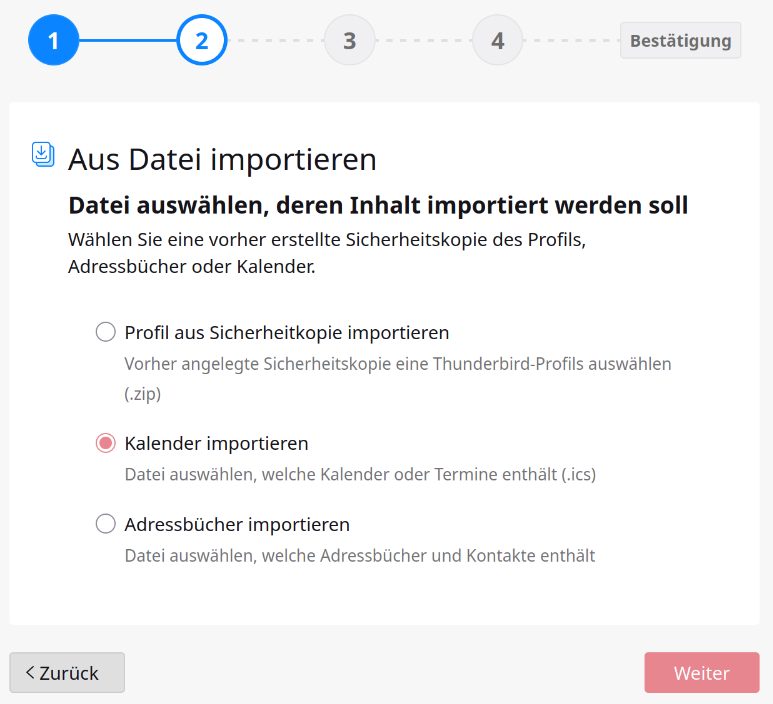
Anschließend die Funktion für den Import von Kalenderdaten auswählen.
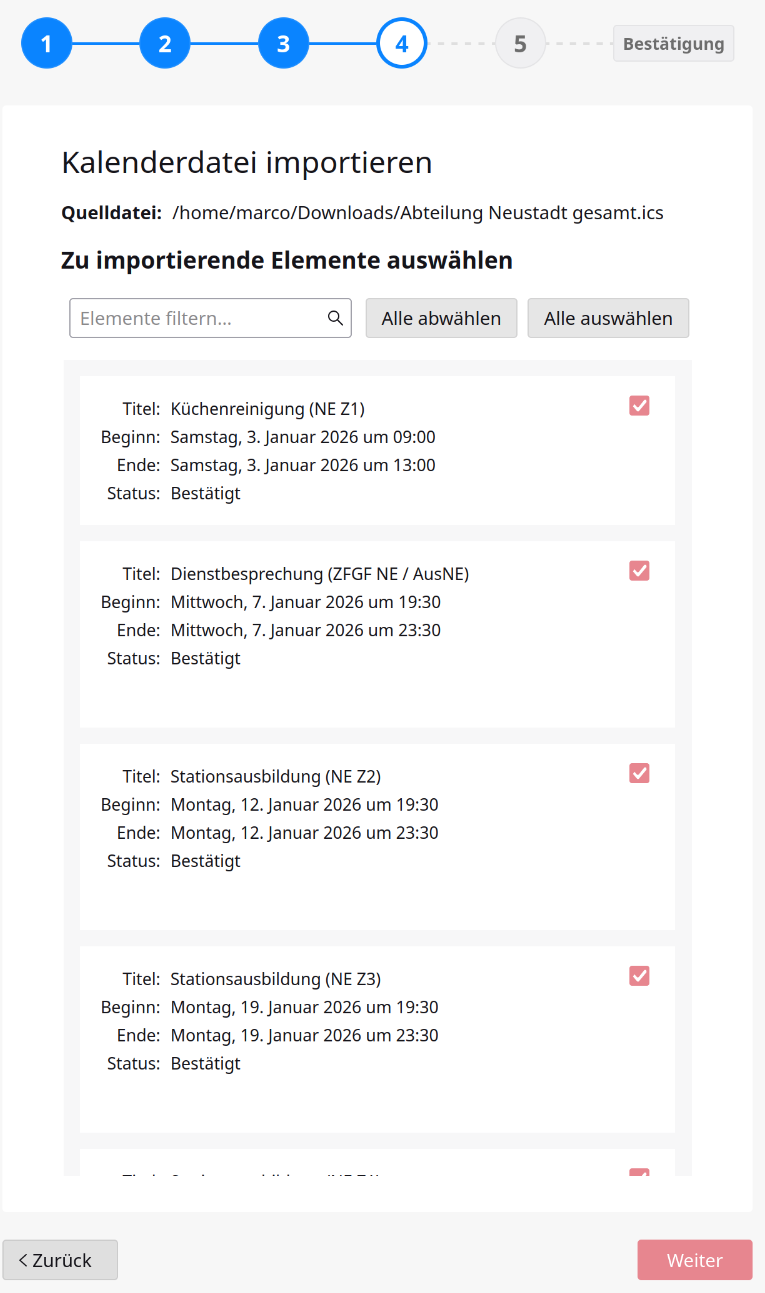
Nach der Auswahl der vorhin heruntergeladenen Datei erscheint ein Dialog, in dem die zu importierenden Elemente ausgewählt werden können. Grundsätzlich sind alle Elemente, die sich in der Datei befinden, ausgewählt. Falls gewünscht, können Elemente hier abgewählt werden.
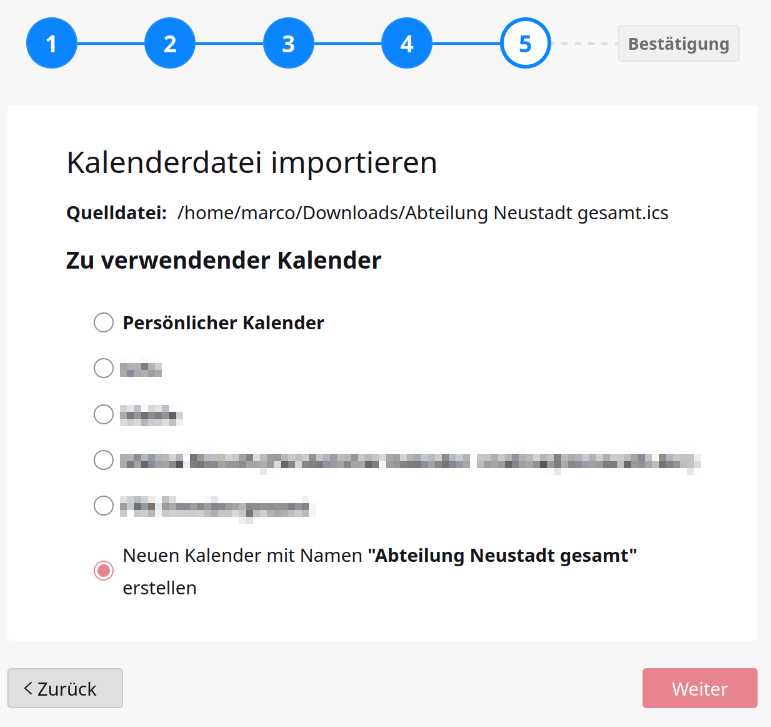
Anschließend kann ein Kalender ausgewählt werden, in den die Termine importiert werden sollen. Alternativ kann ein neuer Kalender angelegt werden.
Der Importvorgang kann nicht rückgängig gemacht werden. Werden Termine in einen vorhandenen Kalender importiert, stehen die neuen Termine zusätzlich zu den bisherigen Terminen im Kalender. Irrtümlich importierte Termine müssen einzeln wieder gelöscht werden.
Nach dem Import sind alle ausgewählten Termine im ausgewählten Zielkalender enthalten.
An den eingefügten Terminen können nach Belieben Änderungen vorgenommen werden.
Ical-Abo mit Google-Kalender
Zunächst den gewünschten Kalender auswählen und den Button Link kopieren anklicken.
Anschließend wird bestätigt, dass der Link kopiert wurde.
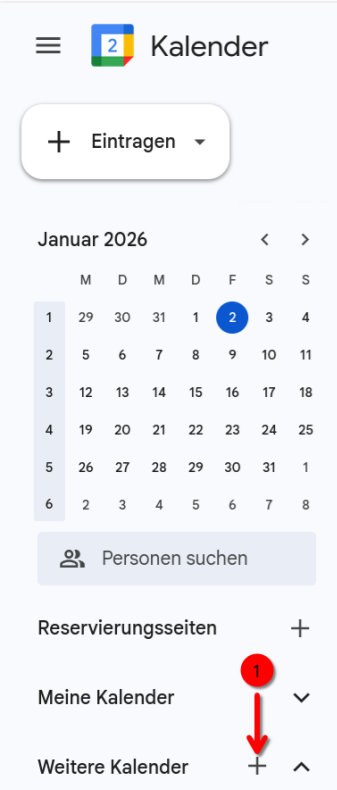
Dann ins Mailprogramm wechseln und dort den Kalender-Bereich öffnen. Im Kalender-Bereich unten bei Weitere Kalender auf das Plus-Symbol klicken.
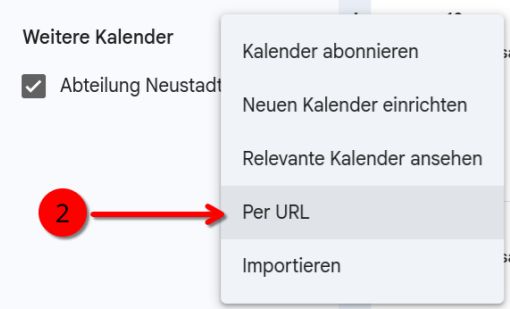
Anschließend den Eintrag Per URL ausählen.
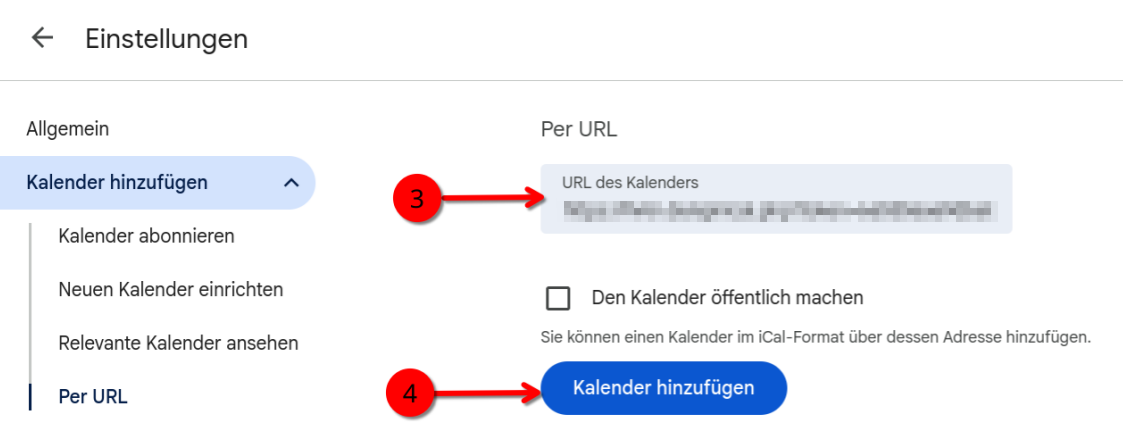
Anschließend die in der Zwischenablage befindliche Adresse einfügen und den Kalender hinzufügen.
Der Kalender ist abonniert. Die Termine werden synchronisiert und stehen ab jetzt stets in aktueller Fassung zur Verfügung.
Änderungen an den Terminen des abonnierten Kalenders sind nicht möglich. Falls Änderungen vorgenommen werden, werden diese bei der nächsten Synchronisation wieder überschrieben.
Import einer Ical-Datei (= ics-Datei) in Google Kalender
Zunächst muss die ics-Datei für den gewünschten Kalender heruntergeladen werden.
Nach dem Download der Datei kann der Importvorgang gestartet werden, indem in Google Kalender bei Weitere Kalender auf das Plus-Symbol geklickt wird.
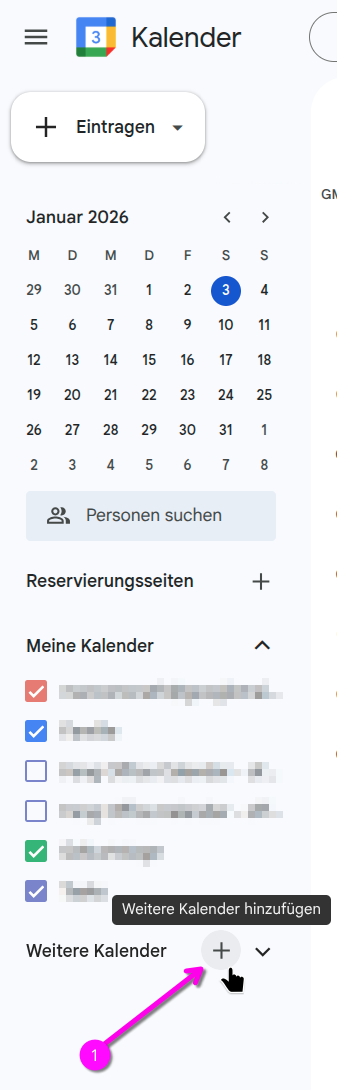
Anschließend den Eintrag Importieren auswählen.
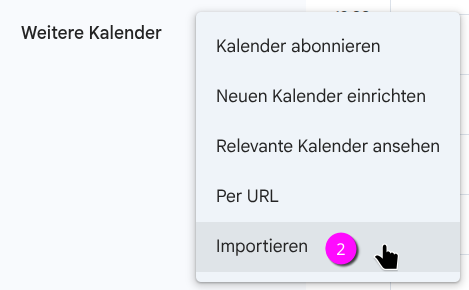
Anschließend die zuvor heruntergeladene ics-Datei im Dateisystem auswählen und den Ziel-Kalender, in den die Termine importiert werden sollen, auswählen. Der Import erfolgt unmittelbar und ist dann abgeschlossen.
Der Importvorgang kann nicht rückgängig gemacht werden. Werden Termine in einen vorhandenen Kalender importiert, stehen die neuen Termine zusätzlich zu den bisherigen Terminen im Kalender. Irrtümlich importierte Termine müssen einzeln wieder gelöscht werden.
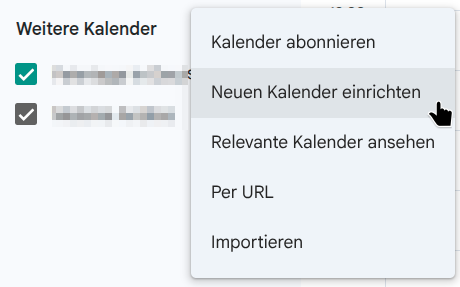
Soll der Import in einen neuen Kalender erfolgen, so muss dieser vor dem Import angelegt werden. In diesem Fall den Import an dieser Stelle abbrechen, den Kalender anlegen und anschließend neu beginnen.
Ein neuer Kalender kann ebenfalls bei Weitere Kalender über das Plus-Symbol hinzugefügt werden.
Webcal-Abo für Apple-Geräte (z. B. iPhone)
Bei Apple-Geräten ist in der Kalenderauswahl einfach der Webcal-Link für den gewünschten Kalender auszuwählen. Anschließend wird direkt das Abo des Kalenders angeboten. Dieses muss dann nur noch bestätigt werden.,
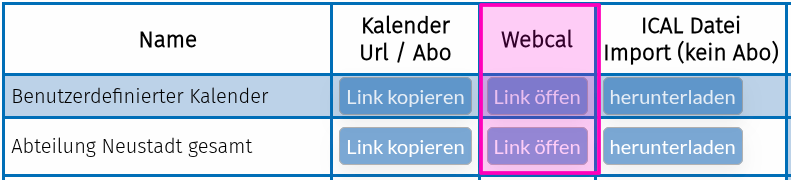
Anschließend werden die Termine synchronisiert und werden im Kalender angezeigt.
Änderungen an den Terminen des abonnierten Kalenders sind nicht möglich. Falls Änderungen vorgenommen werden, werden diese bei der nächsten Synchronisation wieder überschrieben.
Kalenderimport bei Outlook
Nutzern von Microsoft Outlook empfehlen wir Handlung nach der Anleitung von Microsoft vorzunehmen:
| Installierte Outlook-Versionen | https://support.microsoft.com/de-de/office/kalender-nach-outlook-importieren-8e8364e1-400e-4c0f-a573-fe76b5a2d379 |
| Outlook.com oder Outlook-Webanwendung |
Auch bei diesen Varianten ist entweder zunächst der ICAL-Link zu kopieren
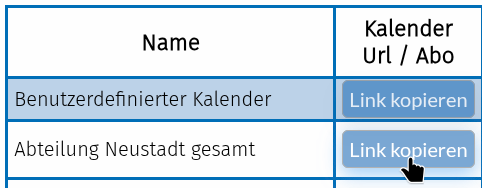
oder alternativ die ICS-Datei herunterzuladen.
Hinweise zur Anlage von Übungen und Terminen
Die nachfolgenden Informationen betreffen Abteilungskommandanten und Schriftführer sowie Übungsbearbeiter, da diese Personen für die Anlage von Übungen zuständig sind.
Für die Zuordnung von Übungen zum Kalender sind in der Übung die betreffenden Gruppen (z. B. lt. Dienstplan) in der Sektion "Filter-Option" auszuwählen. Die dort getroffenen Einstellungen führen zur entsprechenden Zuordnung in den Gruppenkalendern.
Alle Termine, die in die Statistik einfließen, müssen als Übung angelegt werden.
Termine, die keine Übungen sind bzw. die nicht in die Statistik einfließen, sind direkt im Kalender anzulegen. Abteilungskommandanten und Schriftführer sehen in diesem Kalender rechts oben in jedem Kalendertag ein Plus-Symbol, über das neue Termine hinzugefügt werden können. Im darauffolgenden Menü muss der Eintrag „Termin“ ausgewählt werden, um einen sonstigen Termin anzulegen.
Bei den sonstigen Terminen ist es möglich, neben den Gruppen, die es bereits bei den Übungen gibt, auch eine Gruppe „Sonstige Termine Abteilung ...“ auszuwählen. Die für diese Gruppe erfassten Termine gelten für die gesamte Abteilung – hängen also nicht von Funktionen oder Statusmerkmalen ab.
Nach dem Speichern einer Übung oder eines sonstigen Termins wird die Termindatenbank direkt aktualisiert. Anwender, die den Kalender über einen Abolink (Ical oder Webcal) abonniert haben, erhalten die neuen/geänderten Termine direkt.
Anwender, die eine ics-Datei heruntergeladen und importiert haben, erhalten keine Terminupdates. Es ist daher ratsam nach Änderungen an Terminen (Datum, Uhrzeit, Personengruppe), die betreffenden ehemaligen und zukünftigen betroffenen Personen zusätzlich zu informieren.