Anwender
- Einrichtung / Erstinformationen
- Datenpfleger in den Abteilungen
- Einrichtung der App aPager Pro
- Verfügbarkeitseinstellungen
Einrichtung / Erstinformationen
Alamos aPager Pro
|
Die Feuerwehr Titisee-Neustadt nutzt als zusätzliche Alarmierung stellenweise die App aPager Pro von Alamos.
Es wird darauf hingewiesen, dass der digitale Meldeempfänger dadurch nicht ersetzt wird! Die Alarmierung über aPager Pro oder SMS ist nur ein zusätzlicher Alarmierungsweg, der bestimmte zusätzliche Funktionen erlaubt, aber keinen vorhandenen bzw. primären Alarmierungsweg ersetzt. |
|

Lizenzierung
Die Lizenzierung für die App aPager Pro erfolgt über den Server bzw. die Feuerwehr.
Provisionierung (Einrichtung) der App
Voraussetzungen
Die App ist auf Geräten mit iOS oder Android-Betriebssystem installierbar. Der Abruf erfolgt über den jeweiligen App-Store. Sollte die App dort nicht verfügbar sein, ist sie vermutlich für das betroffene Gerät nicht verfügbar bzw. nicht damit kompatibel.
Die notwendigen Einstellungen werden per E-Mail bereitgestellt. Es ist daher erforderlich auf dem Handy, auf dem die App installiert wird, das private E-Mail-Konto im Zugriff zu haben.
Einrichtung/Registrierung und Provisionierung
Nachfolgend wird die Registrierung und die Einrichtung der App beschrieben.
|
Jeder Teilnehmer erhält vom Alamos-System eine E-Mail zur Registrierung und Provisionierung auf die private E-Mail-Adresse. Falls sich die Handy-Nr. und/oder die E-Mail-Adresse ändert, sollte dies möglichst zeitnah mitgeteilt werden. |
 |
Provisionierung
Nach der Installation der App auf dem Handy muss die E-Mail geöffnet und den Link aufgerufen werden. Nach dem Aufruf wird die Konfiguration heruntergeladen und die App damit provisioniert. Die Provisionierung wird in der App angeboten und muss bestätigt werden. Nach der Provisionierung sind alle notwendigen Einstellungen vorgenommen. Die App ist damit einsatzbereit.
Mitgliedschaft in mehreren Feuerwehren
Falls auf dem Mobiltelefon bereits eine provisionierte aPager Pro-App vorhanden ist, wird beim Versuch, die neue Provisionierung zu übernehmen, gefragt, ob die neue Provisionierung als Haupt- oder Sekundärprofil übernommen werden soll.
Es können eine Hauptmitgliedschaft (Primärprofil) und maximal vier Nebenmitgliedschaften (Sekundärprofile) definiert werden.
Damit die Provisionierung korrekt erfolgt, ist es nötig, dass bei allen Profilen dieselbe E-Mail-Adresse verwendet wird. Im Fall von mehrfachen Mitgliedschaften bitte daher an die Feuerwehr immer die E-Mail-Adresse weitergeben, mit der die Registrierung erfolgen soll.
 (Quelle: Alamos GmbH) |
Beim Versuch der Übernahme einer neuen Provisionierung muss die Entscheidung getroffen werden, ob das neue Profil das neue Primärprofil sein soll oder ob es sich um ein Sekundärprofil handelt.
Nur das Primärprofil ermöglicht es Rückmeldungen (z. B. "ich komme" / "komme nicht") zu geben.
Verfügbarkeiten werden für das Primärprofil eingestellt und gleichzeitig auch an die Sekundärprofile weitergegeben. Somit kann bei mehreren Mitgliedschaften die Verfügbarkeit nur einheitlich definiert werden.
Profilwechsel In der Verfügbarkeitsverwaltung kann das Profil gewechselt werden (oben in der Überschriftsleiste).
Löschen von Profilen Nur Sekundärprofile können gelöscht werden. Das Primärprofil kann immer nur überschrieben werden. |
Einstellungen
Gewisse Einstellungen können vom Anwender selbst definiert werden. Diese sind in der App im Menü unter Einstellungen zu finden.
| Einstellung | Beschreibung |
| Stumm beachten |
Normalerweise ist „Stumm beachten“ deaktiviert, damit die Alarmsignalisierung auch bei ansonsten stumm geschaltetem Handy erfolgt. Bei Bedarf kann diese Option aktiviert werden. |
| Rückmeldungen |
Jeder Nutzer hat die Möglichkeit bei einer Alarmierung eine Rückmeldung zu geben, wenn dies freigeschaltet ist. Die Rückmeldung wird auf dem Alarmmonitor dann, sofern eingerichtet, angezeigt und gibt z. B. Auskunft darüber, wie viele Führungskräfte, Atemschutzgeräteträger oder Maschinisten die Einsatzteilnahme bestätigt oder abgelehnt haben. |
| Verfügbarkeit |
Die aPager-App erlaubt es sich als verfügbar oder nicht verfügbar zu kennzeichnen. Dies kann manuell oder automatisch erfolgen. Die automatische Verfügbarkeit kann z. B. über ein Geofence erfolgen - also eine positionsbestimmte Automatik. Wenn man sich innerhalb oder außerhalb eines bestimmten Bereichs aufhält (z. B. Stadtgebiet Titisee-Neustadt), ist man verfügbar bzw. nicht mehr verfügbar. Außerdem besteht die Möglichkeit einen Kalender mit der App zu verbinden und auf Grundlage der Termine den Status setzen zu lassen oder Dienst-/Schichtpläne einzugeben, die den Status dann steuern. Die Feuerwehr wäre dankbar, wenn möglichst viele die Abwesenheit anzeigen, damit im Bedarfsfall die AAO angepasst oder sofort ergänzend alarmiert werden kann (z. B. in Ferienzeiten). |
Wenn über die Provisionierung Töne für bestimmte Einheiten vorgegeben werden, werden diese bevorzugt abgespielt. Über die Einstellung „default“ kann auch dafür gesorgt werden, dass für diese Einheiten der Standardton, der in der App engestellt wird, verwendet wird. Ebenfalls muss für die Einheiten geprüft werden, ob „Lautlos umgehen“ aktiviert ist. Falls nicht, kann das in den Einstellungen geändert werden.
Alarmierung
Signalisiert werden sowohl Einsatzalarme als auch informative Mitteilungen. Daher sollte darauf geachtet werden, welcher Kategorie die aktuelle Signalisierung angehört.
Eine Information ist z. B. der wöchentliche Kreisproberuf. Informationen können aber auch von der Feuerwehr individuell verfasst und versendet werden - unabhängig von einer Übertragung über die digitalen Meldeempfänger.
Die Töne für Infoalarm und Standard können vom Anwender selbst gewählt werden. Es ist nicht sinnvoll, für Infoalarm einen normalen Alarmton zu wählen. Mitteilungen der Feuerwehr werden mitunter auch als Information versendet. Diese sollten dann anders signalisiert werden, als ein Alarm. Die Empfehlung ist, als den Ton "beep.caf" oder eine ähnliche, eher diskrete Tonfolge als Infoton zu verwenden.
Wird ein Einsatzalarm versendet, besteht die Möglichkeit, eine entsprechende Rückmeldung zu geben. Der Einsatzalarm wird eine Zeit lang auf dem Handy signalisiert und erscheint dann als Benachrichtigung (wie bei anderen Apps auch).
Zusätzlich kann, sofern freigeschaltet, ein Kartenausschnitt des Einsatzortes und ggf. die Wegstrecke zum Einsatzort abgerufen werden. Diese Informationen sind jedoch nicht für alle Nutzer verfügbar.
Die Weitergabe von Einsatzinformationen, die über die aPager-App zugestellt werden an Dritte und/oder für Zwecke außerhalb der Feuerwehr ist nicht gestattet.
Problembehebung
Mobile Daten / WLAN
Für die Nutzung der App ist es notwendig, eine aktive Datenverbindung zu haben. Diese kann entweder im Rahmen einer bestehenden WLAN-Verbindung bestehen oder durch mobile Datenverbindungen (z. B. LTE, 5G) erfolgen. Ohne eine Datenverbindung ist es weder möglich Einsatzalarme noch Nachrichten zu empfangen oder Rückmeldungen zu senden.
Wer seine Datenverbindung(en) regelmäßig deaktiviert, wird somit in diesem Zeitraum keine Mitteilungen empfangen können. Alternativ besteht die Möglichkeit, die Datenverbindung(en) aktiv zu lassen und stattdessen das Telefon stumm zu schalten. Die App kann im Einsatzfall die Stummschaltung umgehen (wie oben dargestellt). Dadurch werden Alarme dennoch zugestellt und signalisiert.
App löst nicht aus / Meldungen werden erst beim Öffnen der App signalisiert
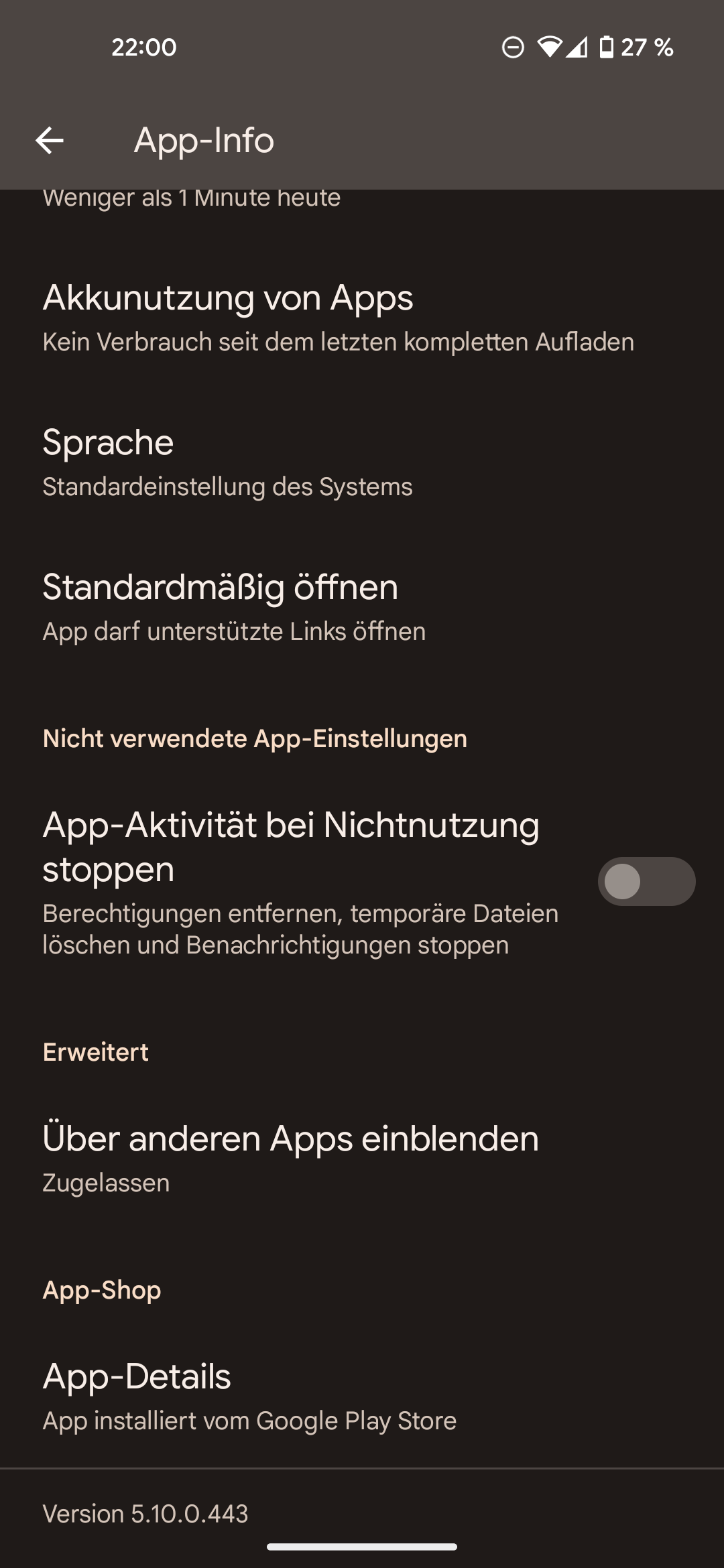
Energiespareinstellungen des Mobiltelefons sorgen häufig dafür, dass Apps, die gerade nicht genutzt werden, zur Schonung des Akkus verlangsamt oder angehalten werden. Dadurch werden Pushmitteilungen oft nicht oder erst verspätet angezeigt. Diese Einstellungen können in der Regel für jede App einzeln eingestellt werden. Es sollte daher geprüft werden, ob eine solche Einstellung für die aPager-App existiert und sie deaktiviert ist.
Der aPager App sollte es erlaubt sein, Hintergrundaktualisierungen durchzuführen. Auch dies ist in den Einstellungen zur App möglich.
In der aPager-App gibt es zudem im Einstellungsmenü einen Hilfeartikel zur Fehleranalyse und -behebung.
Datenpfleger in den Abteilungen
Ansprechpartner in den Abteilungen:
| Abteilung | Ansprechpartner | Kontakt aufnehmen |
| Langenordnach | Alexander Faller |
E-Mail schreiben |
| Neustadt |
1. Zug: Nicole Greber 2. Zug: Desiree Unmüßig 3. Zug: Jan Schwär |
|
| Rudenberg | Markus Löffler Julian Zimmermann |
E-Mail schreiben |
| Schwärzenbach |
Markus Tritschler |
|
| Titisee |
Philipp Stelz Marlon Liebnitzky |
|
| Waldau |
Rahel Maier Jacob Rombach |
Anfragen sollen einheitlich für alle Fragen / Probleme / Fehler / Anregungen über das Ticketsystem der Feuerwehr gestellt werden.
Die Fragen landen dann beim jeweils zuständigen Ansprechpartner und werden schnellstmöglich bearbeitet.
Das Ticketsystem ist erreichbar unter:
Ziel des Ticketsystems ist es, eine möglichst schnelle Lösung für alle aufkommenden Themen zu liefern. Wir bitten daher davon abzusehen, die jeweiligen Personen direkt anzuschreiben, auch wenn das auf den ersten Blick einfacher erscheint.
Einrichtung der App aPager Pro
Alamos bietet für die Alarmierung und Zusatzinformationen bzw. Rückmeldungen eine App namens aPager Pro an.
Im Folgenden wird die Einrichtung der App beschrieben. Diese Information ist ergänzend zu den Informationen der Seite Einrichtung / Erstinformationen zu verstehen. Bitte daher diese Informationen zuerst lesen und erst anschließend an dieser Stelle fortfahren.
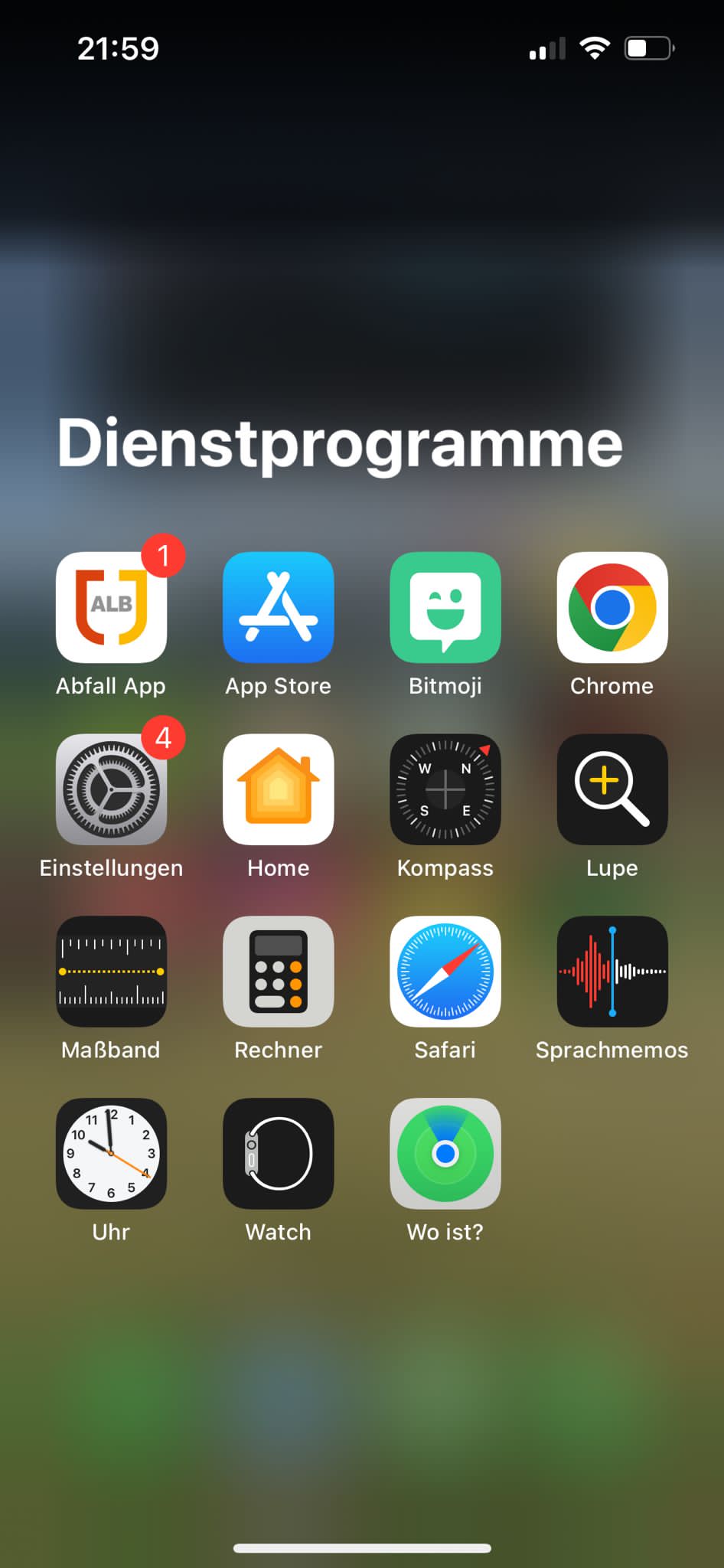
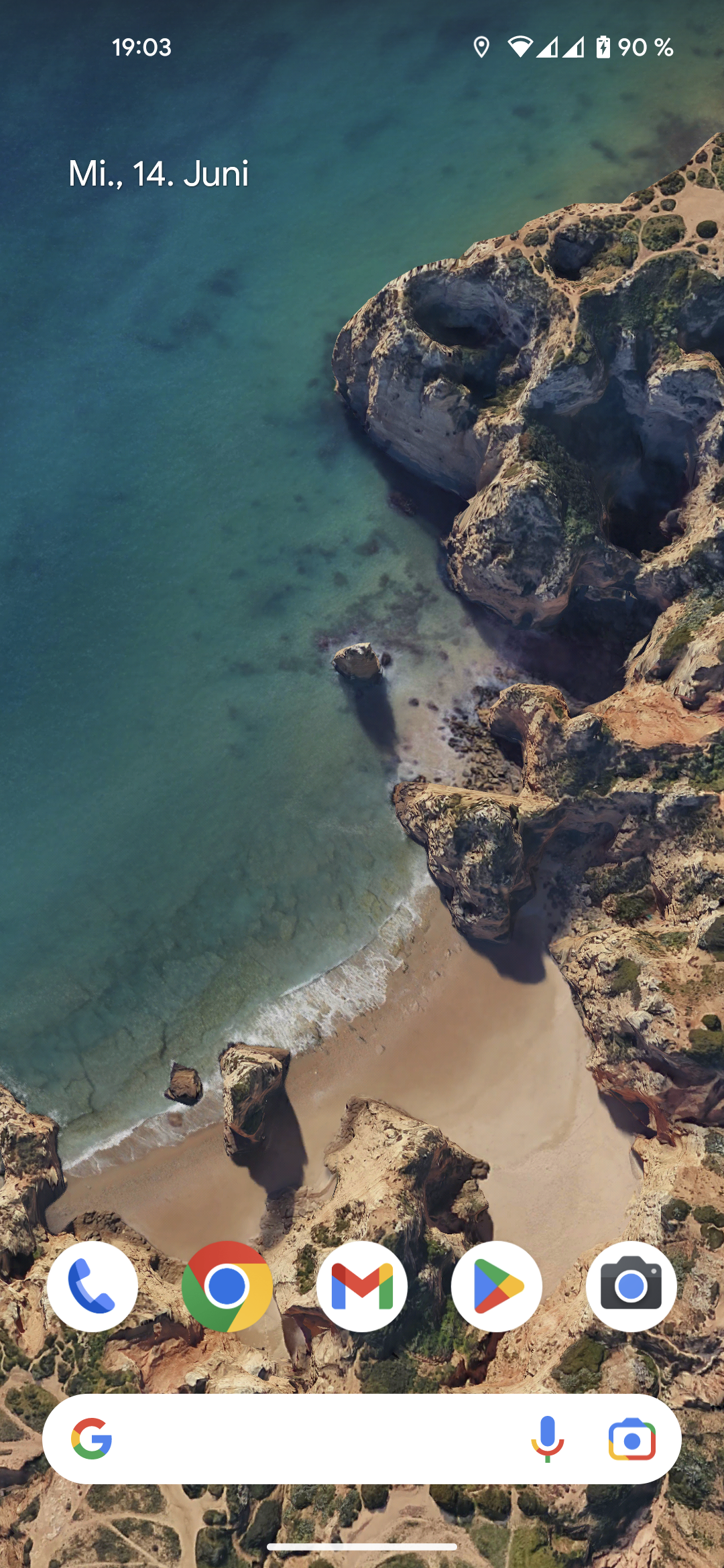
1. Öffnen der App-Verwaltung auf dem Endgerät
|
Apple |
Android |
|
In iOS ist der App-Store zu öffnen. Dieser ist bei Apple auch als solcher bezeichnet (blaues Symbol mit drei weißen Linien). |
In Android muss der Google Play-Store geöffnet werden (buntes Dreieck auf weißem Grund). Wichtig: Handys ohne Google-Dienste (z. B. Huawei) haben keinen Play-Store und somit auch keinen Zugang zur Alamos-App! |
|
|
|
2. Suche nach der App
|
Apple |
Android |
|
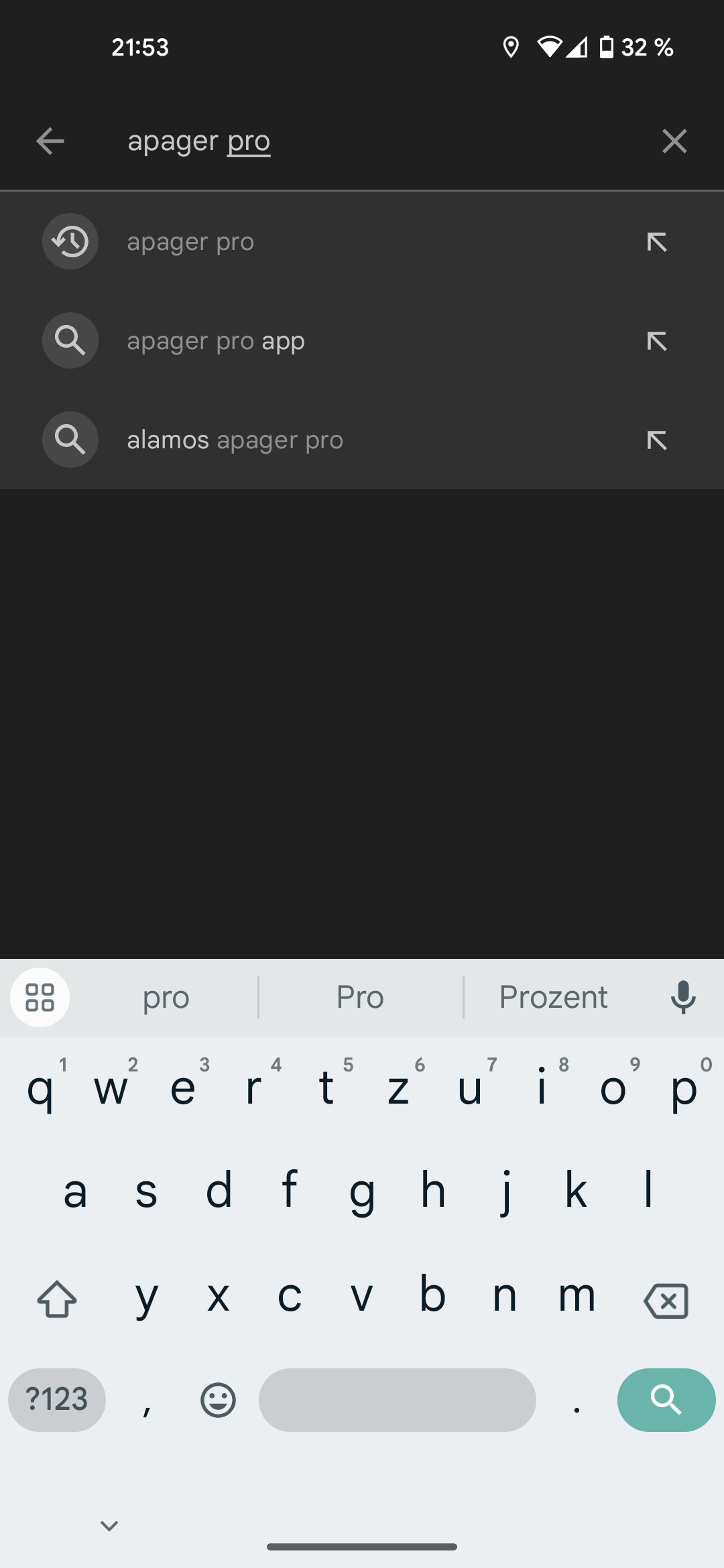
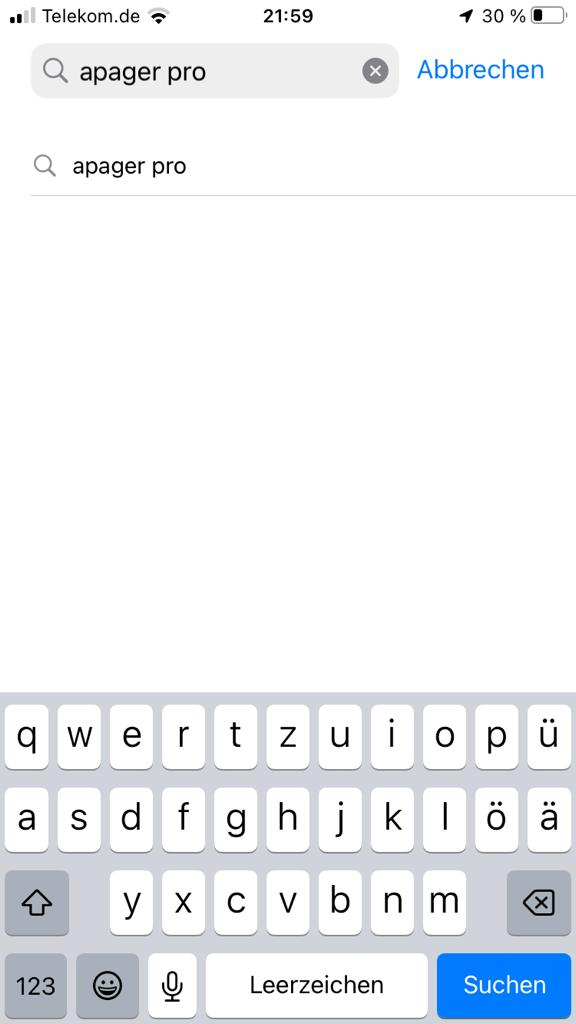
In die Suchleiste kann der Suchbegriff "apager pro" oder alternativ "alamos" eingegeben werden. In beiden Fällen müsste die App gefunden werden. Wenn die Suchleiste nicht sichtbar ist, einmal nach unten wischen. Dann müsste sie erscheinen. |
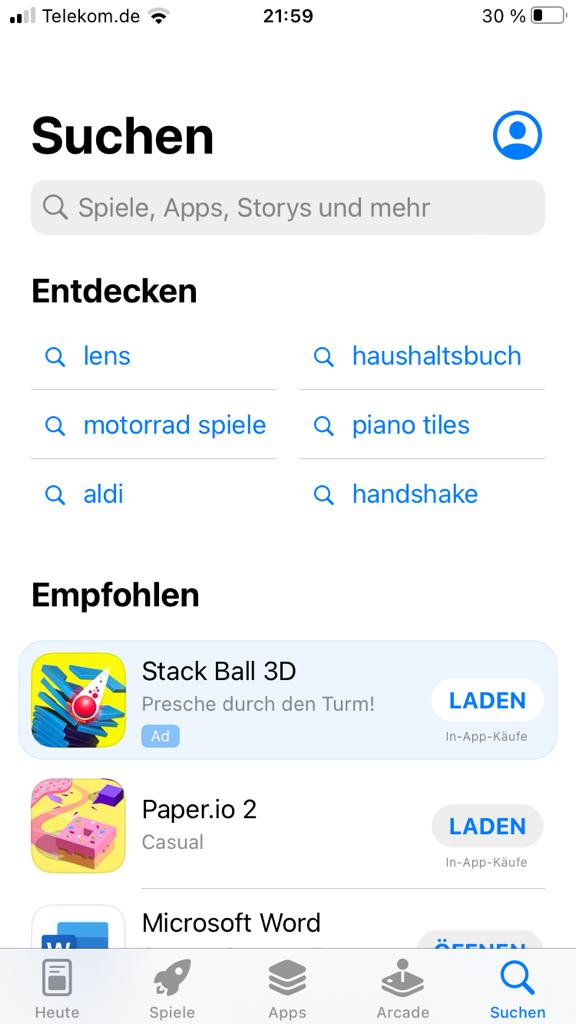
In die Suchleiste kann der Suchbegriff "apager pro" oder alternativ "alamos" eingegeben werden. In beiden Fällen müsste die App gefunden werden.
|
|
|
|
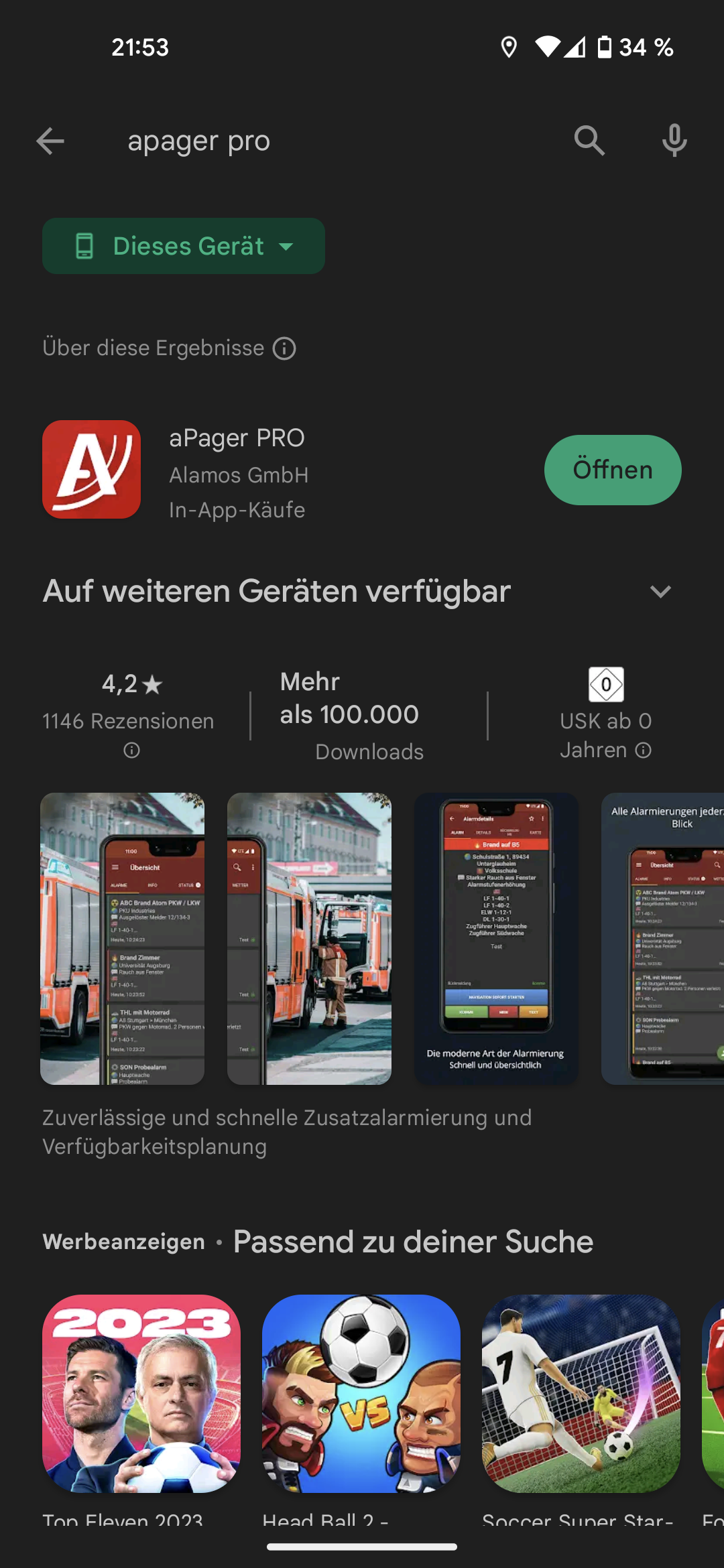
3. Installation der App
|
Apple |
Android |
|
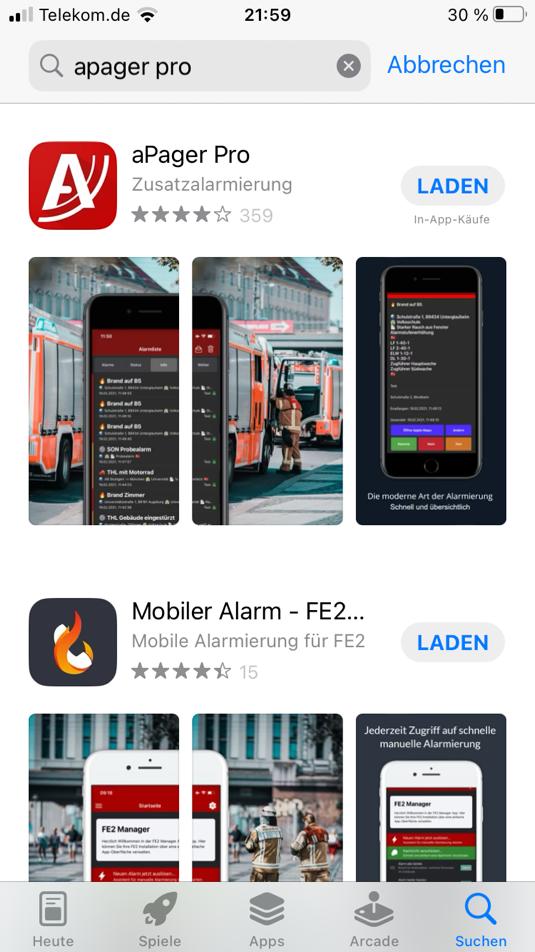
Die App wird im Optimalfall direkt angezeigt. Sollte das nicht der Fall sein, muss die App entsprechend anhand der Bezeichnung und dem App-Symbol gesucht werden.
Ist die App gefunden, kann sie direkt aus dem Dialog heraus installiert werden. Dazu den Button "Laden" antippen. |
Die App wird im Optimalfall direkt angezeigt. Sollte das nicht der Fall sein, muss die App entsprechend anhand der Bezeichnung und dem App-Symbol gesucht werden.
Ist die App gefunden, kann sie direkt aus dem Dialog heraus installiert werden. Dazu den Button "Installieren" antippen. Hier im Bild wird "öffnen" angezeigt, da die App bereits auf dem Gerät installiert ist.
|
|
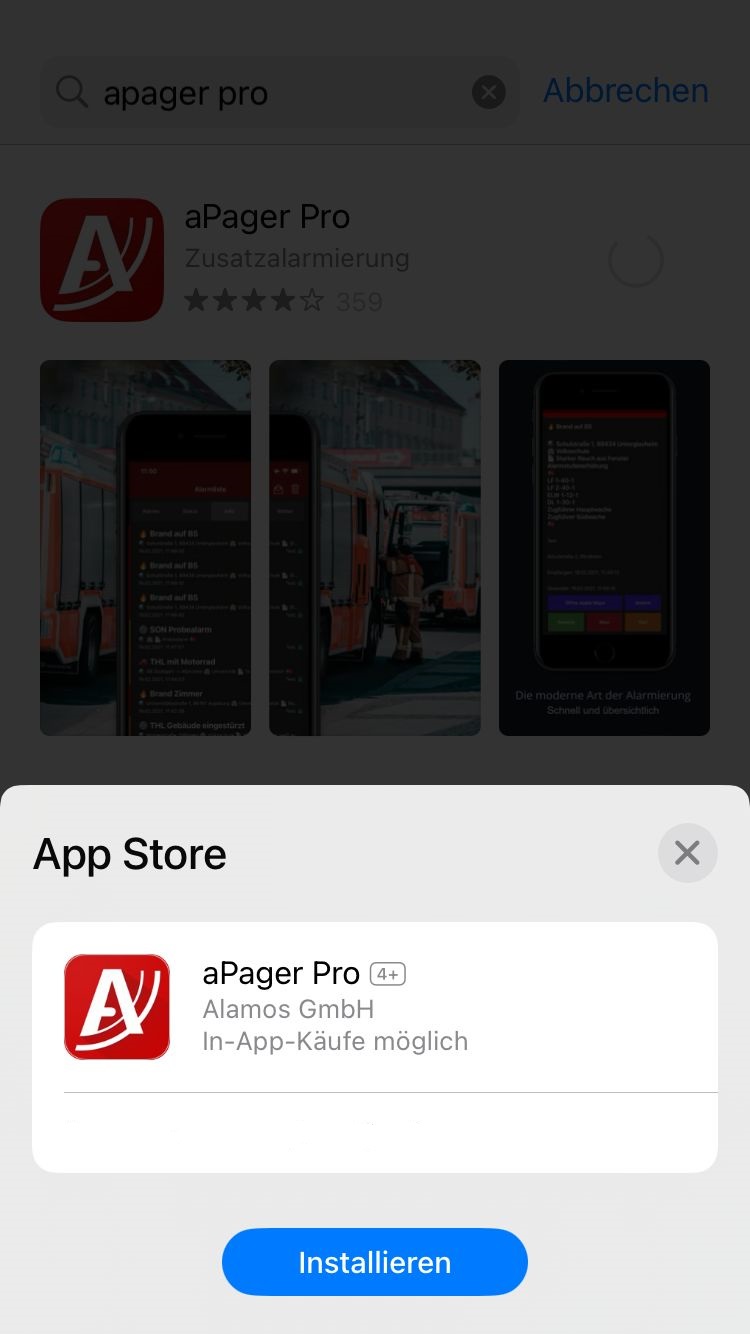
Nachdem der Button "Laden" angetippt wurde, muss bei iOS die Installation nochmals bestätigt werden. Hier entsprechend "Installieren" antippen.
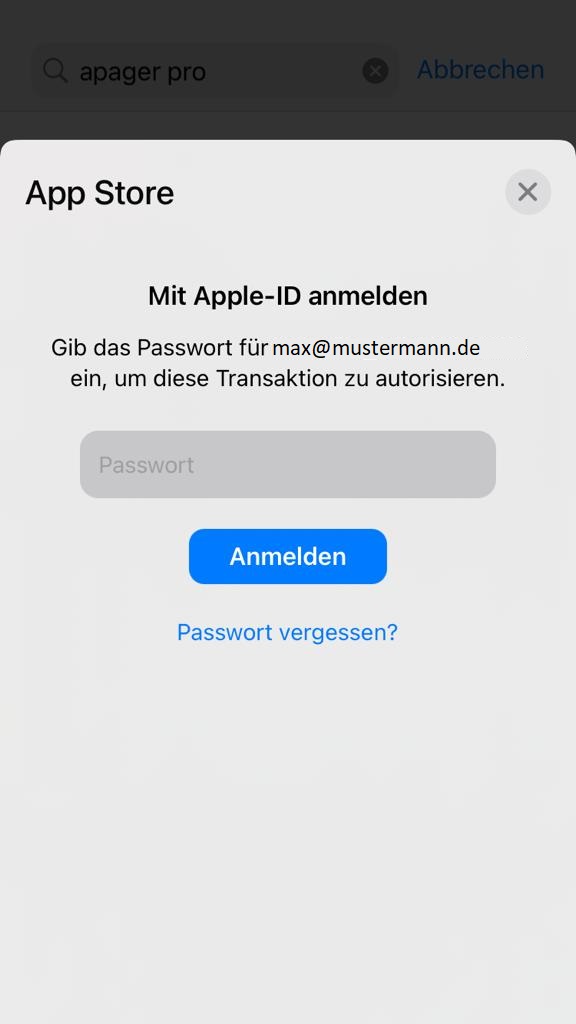
Möglicherweise wird auch noch nach der Apple-ID gefragt. Dabei handelt es sich um die Handy-Nr., mit der das Apple-Gerät eingerichtet wurde. Hierfür wird ein Passwort benötigt, das bei der Handy-Einrichtung selbst vergeben wurde und das nichts mit Alamos zu tun hat.
|
|
4. Übernahme der Provisionierung
|
Apple |
Android |
|
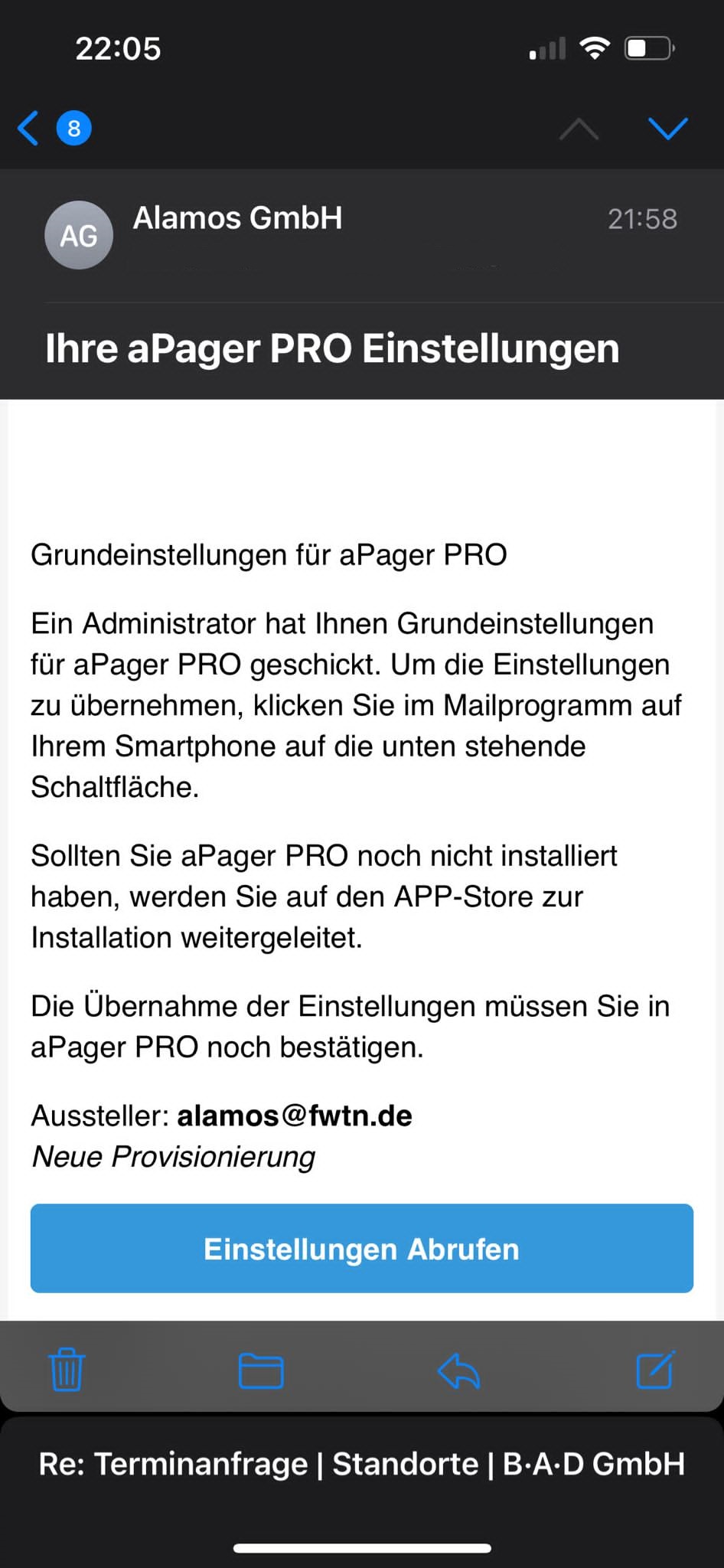
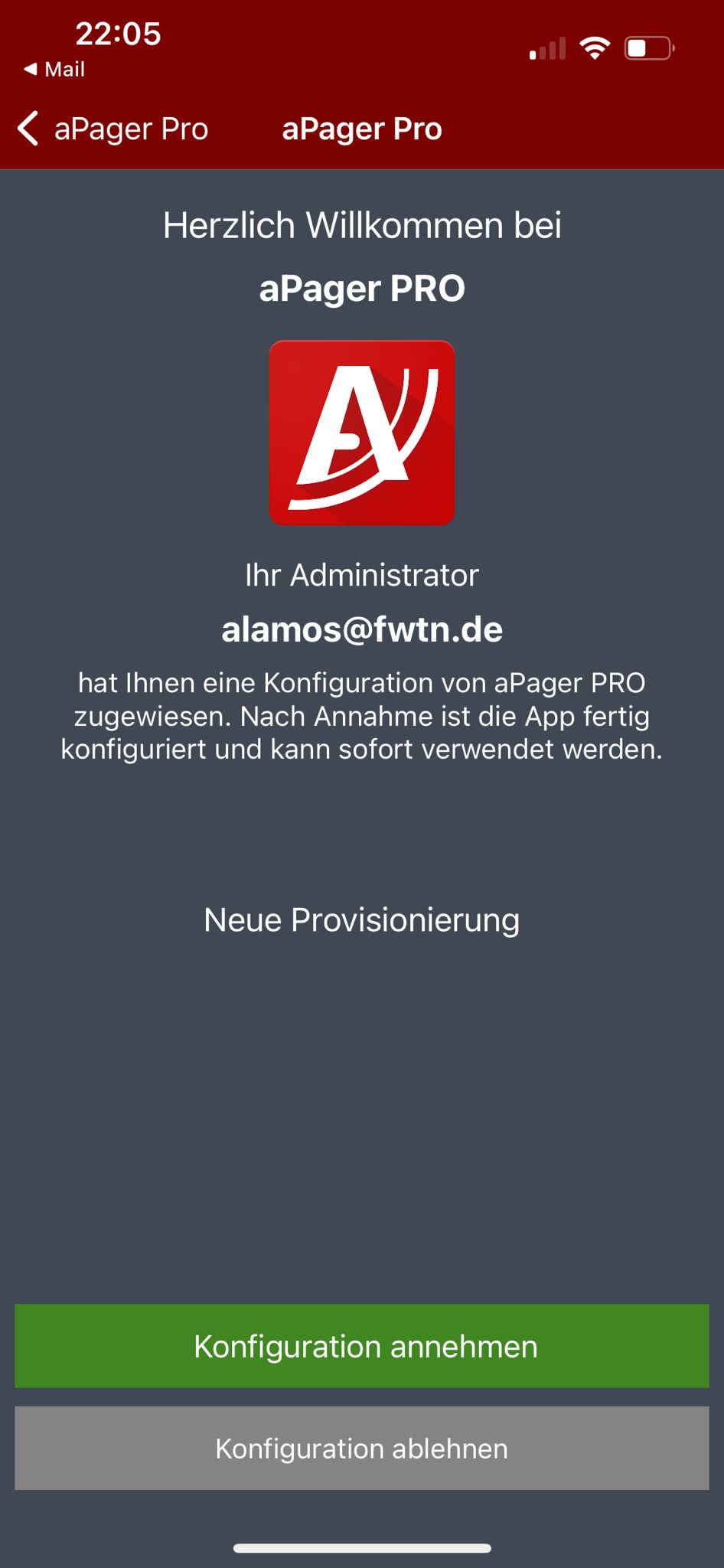
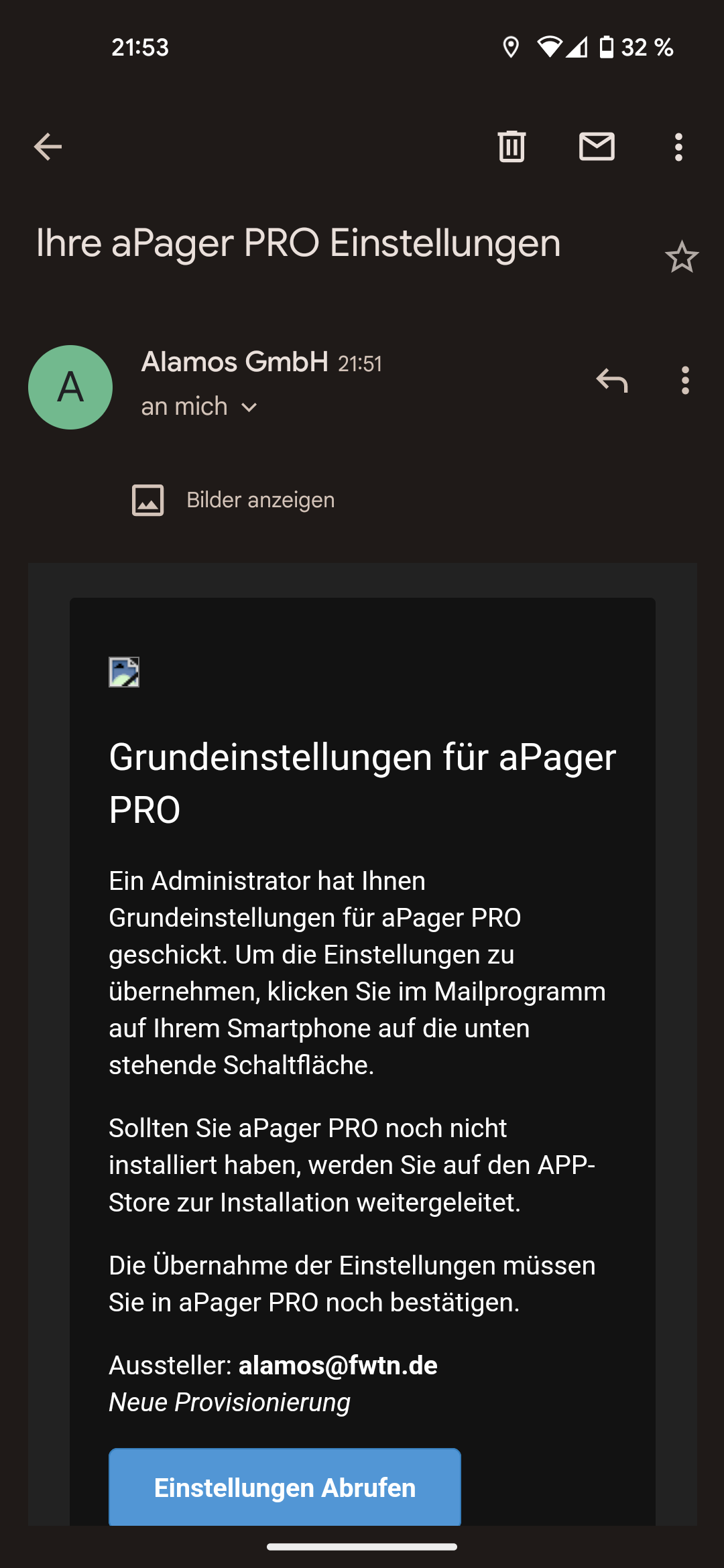
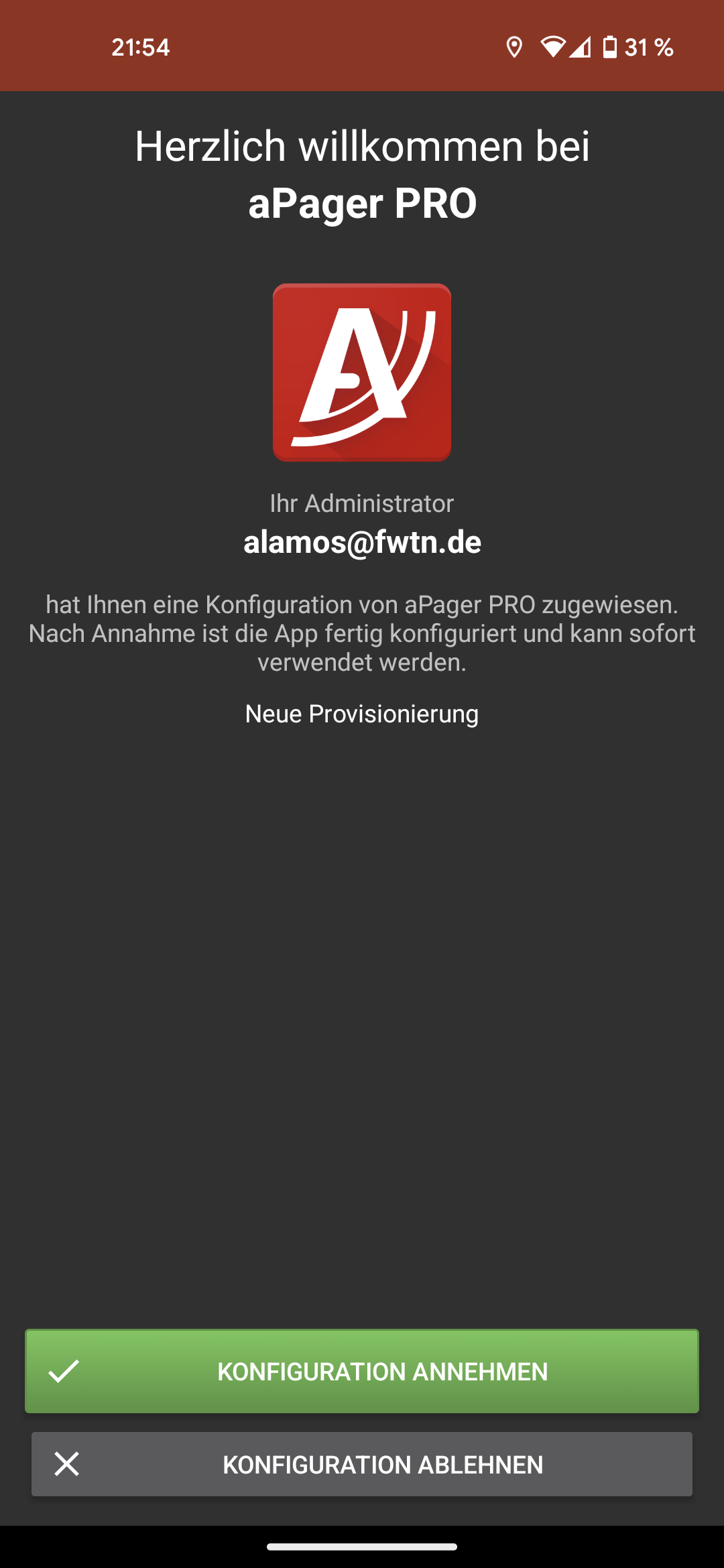
Die App ist nun auf dem Gerät installiert und kann provisioniert werden. Mit der Provisionierung wird die grundsätzliche Einrichtung der App vorgenommen. Direkt nach der Provisionierung kann die App bereits Alarme empfangen und ist somit einsatzbereit. Nun wird der Link aus der Provisionierungs-E-Mail oder der Provisionierungs-SMS benötigt. Daher nun die E-Mail oder die SMS öffnen und den Link antippen. Das System erkennt automatisch, dass die Alamos-App das Ziel der Provisionierung ist und man wird gefragt, ob die Provisionierung übernommen werden soll. |
Die App ist nun auf dem Gerät installiert und kann provisioniert werden. Mit der Provisionierung wird die grundsätzliche Einrichtung der App vorgenommen. Direkt nach der Provisionierung kann die App bereits Alarme empfangen und ist somit einsatzbereit. Nun wird der Link aus der Provisionierungs-E-Mail oder der Provisionierungs-SMS benötigt. Daher nun die E-Mail oder die SMS öffnen und den Link antippen. Das System erkennt automatisch, dass die Alamos-App das Ziel der Provisionierung ist und man wird gefragt, ob die Provisionierung übernommen werden soll. |
|
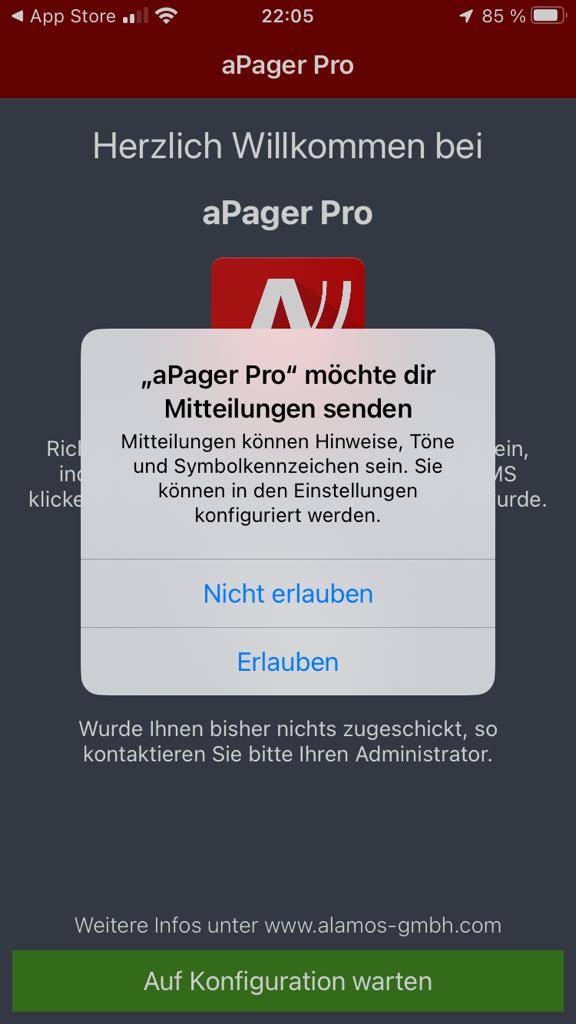
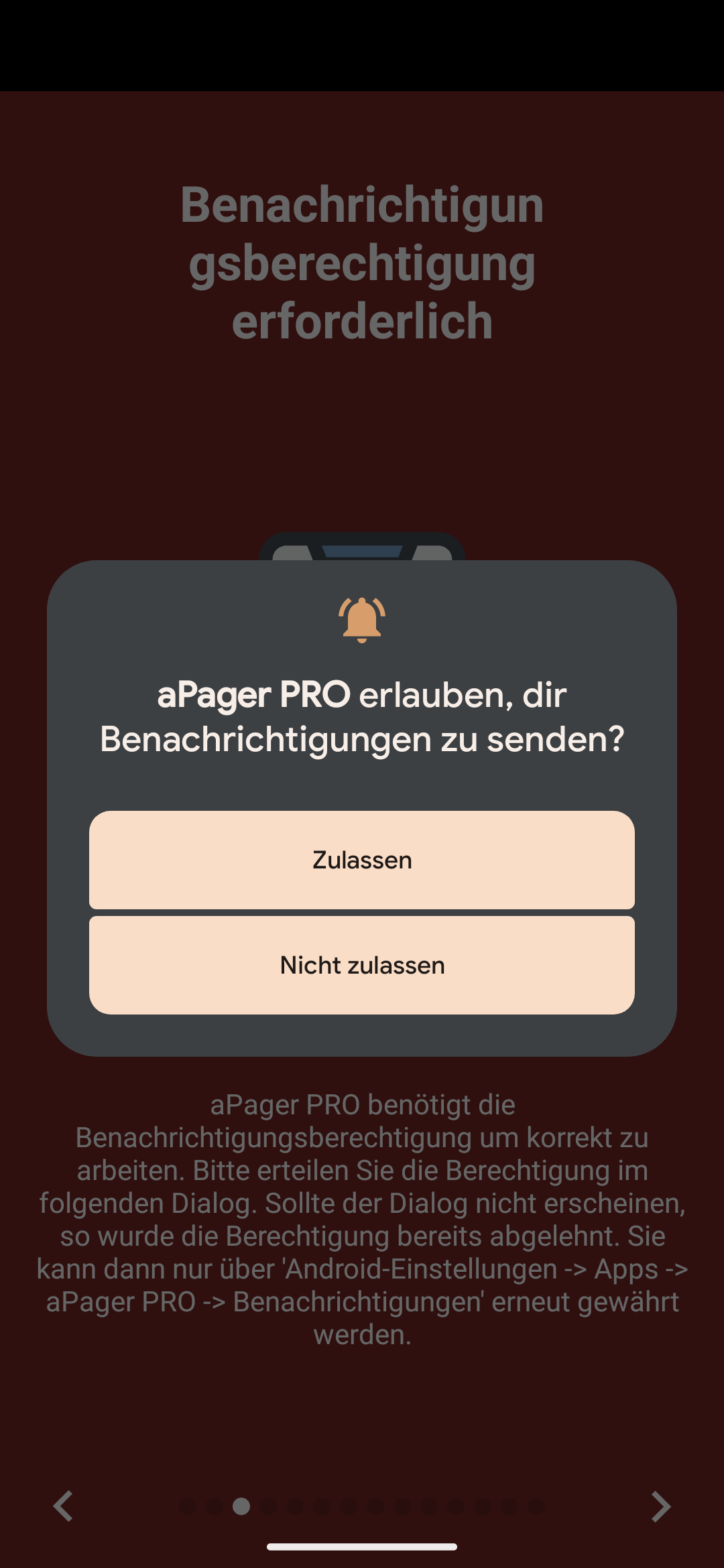
Im Rahmen der Einrichtung müssen noch Berechtigungen erteilt werden, damit die App Benachrichtigungen anzeigen darf. Diese Abfragen sollten alle bestätigt werden.
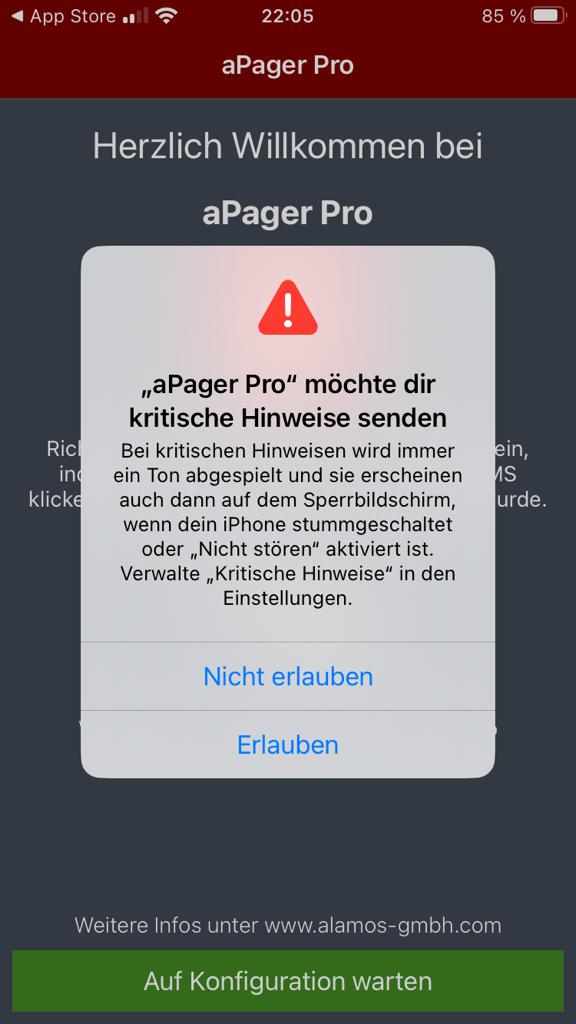
Damit Alamos auch Alarmmeldungen senden kann, wenn das Gerät auf stumm geschaltet ist, muss die Erlaubnis erteilt werden, kritische Hinweise zu senden.
Nun kann die Konfiguration angenommen werden.
|
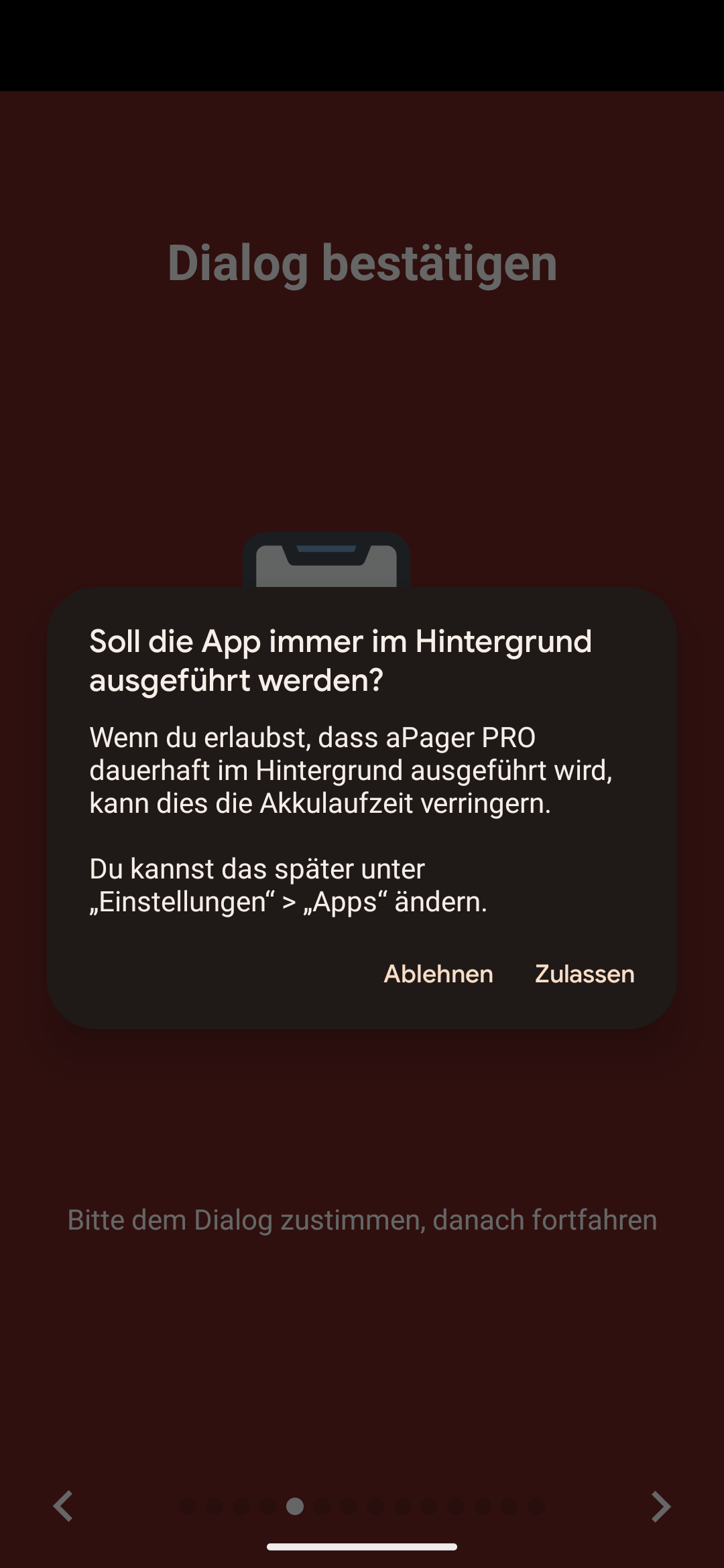
Im Rahmen der Einrichtung müssen noch Berechtigungen erteilt werden, damit die App Benachrichtigungen anzeigen darf. Diese Abfragen sollten alle bestätigt werden. Die Ausführung der App im Hintergrund muss erlaubt werden, da die App bei Nichtgebrauch ansonsten vom System angehalten wird. Die Folge ist, dass keine Alarme ausgegeben werden.
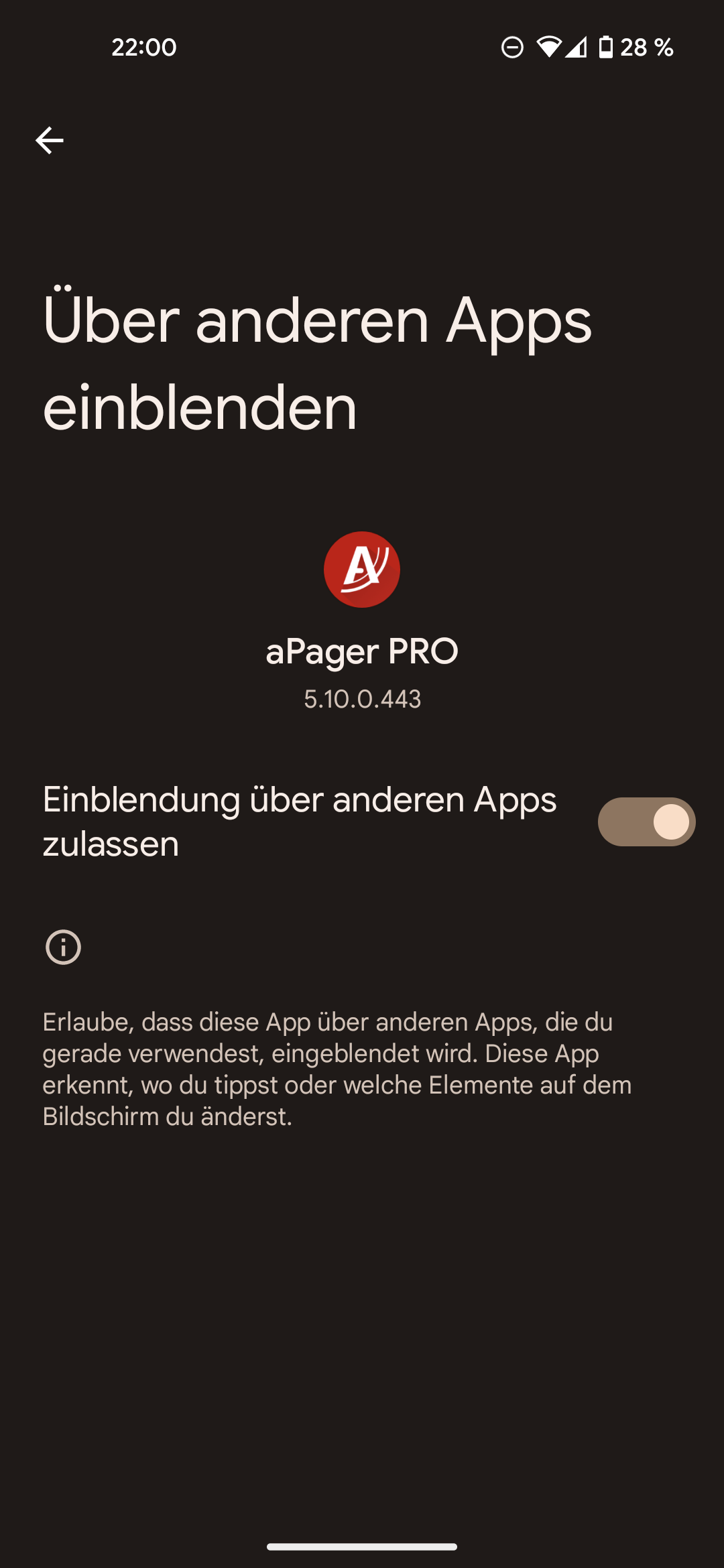
Ebenfalls muss erlaubt werden, dass die App über anderen Apps angezeigt werden kann. Diese Einstellung ist von der Android-Version abhängig und evtl. nicht überall verfügbar. Falls aPager-Pro beim Einrichtunsprozess einen entsprechenden Hinweis ausgibt, sollte dem gefolgt werden und die Berechtigung entsprechend aktiviert werden.
Die Ruhezustandsfunktion muss, sofern auf dem Handy verfügbar, für diese App ebenfalls deaktivert werden.
|
5. Einstellmöglichkeiten in der App / Optimierungen
Grundsätzlich ist die App mit der Übernahme der Provisionierung eingerichtet und einsatzbereit. Es gibt noch ein paar zusätzliche Einstellmöglichkeiten in der App, die jedoch erwähnenswert sind.
Die Einstellmöglichkeiten zwischen iOS und Android weichen zum Teil deutlich voneinander ab. Bei iOS gibt es häufig weniger Einstellmöglichkeitenals bei Android.
|
Apple |
Android |
|
Das Einstellungsmenü ist in iOS über das Zahnradmenü unten rechts zu öffnen. Zunächst sollte im Bereich Alarmierung geprüft werden, ob Lautlos umgehen aktiviert ist. Dies ist wichtig, da die App ansonsten bei stumm geschaltetem Handy nicht alarmiert. An dieser Stelle kann auch der Alarmton individualisiert werden, falls dies gewünscht ist. |
In Android ist das Einstellungsmenü über das Dreistrichmenü im oberen Teil der App zu öffnen. Hier sollte Immer klingeln aktiviert sein, damit das Handy auch bei Stummschaltung einen Alarm abgibt. Auch die Lautstärke kann hier angepasst werden. Bei Bedarf können die Töne für die einzelnen Alarme angepasst werden. |
|
|
|
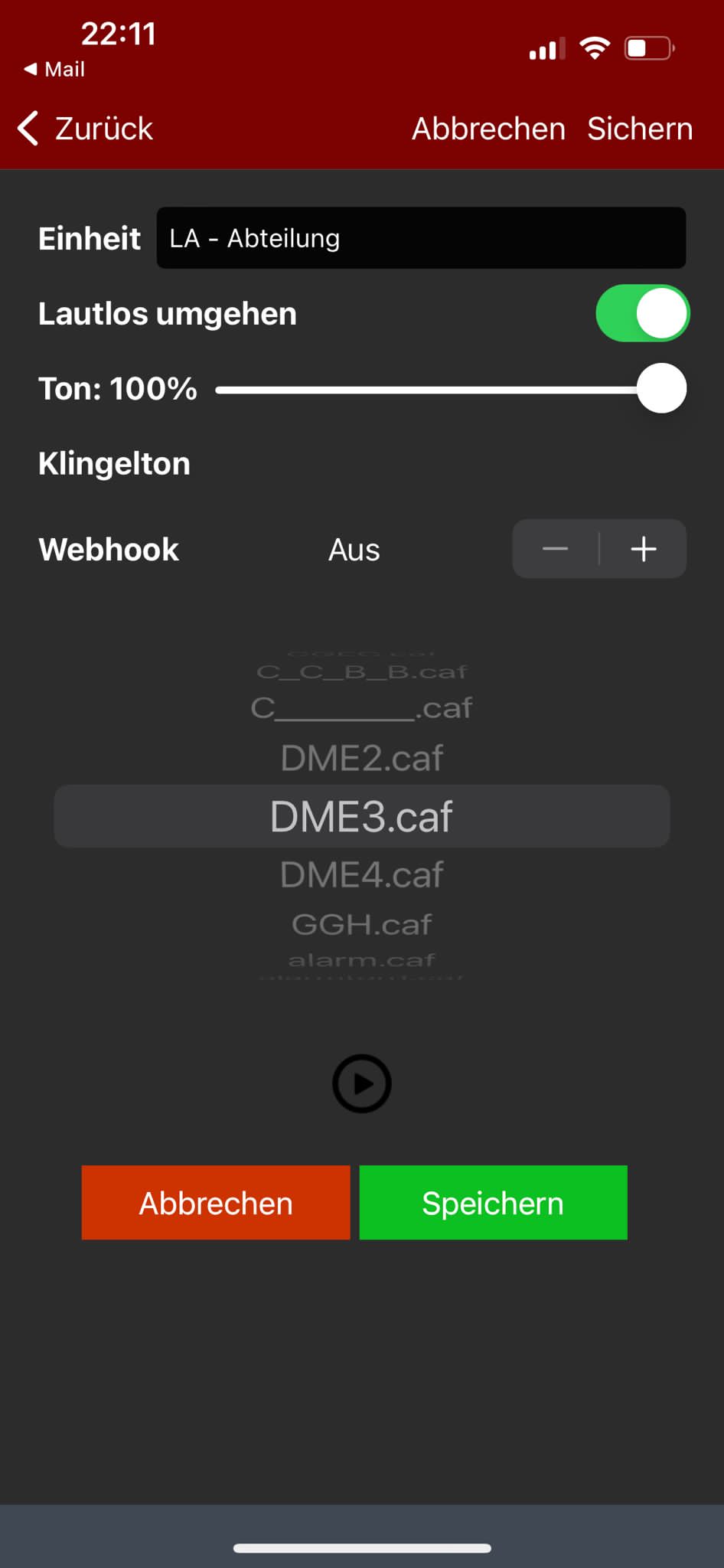
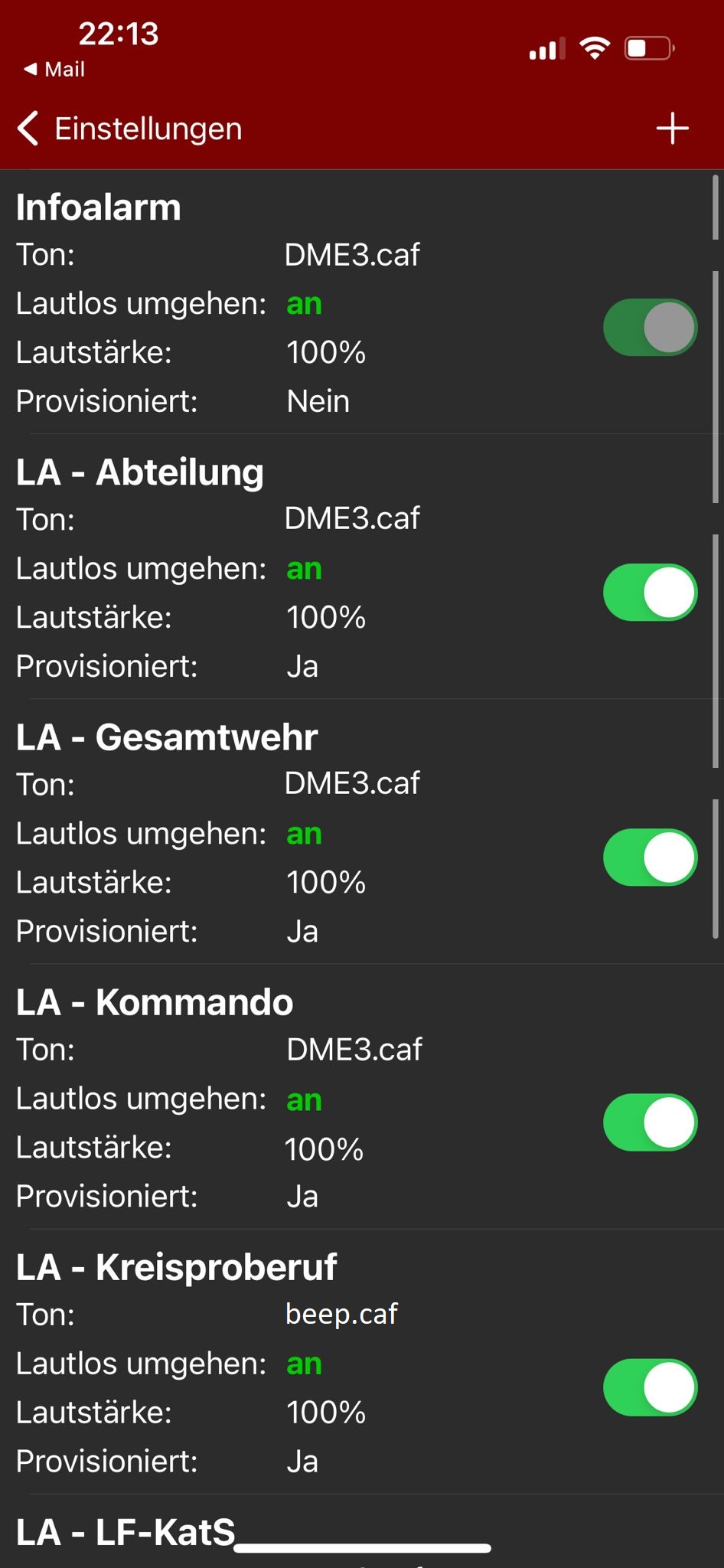
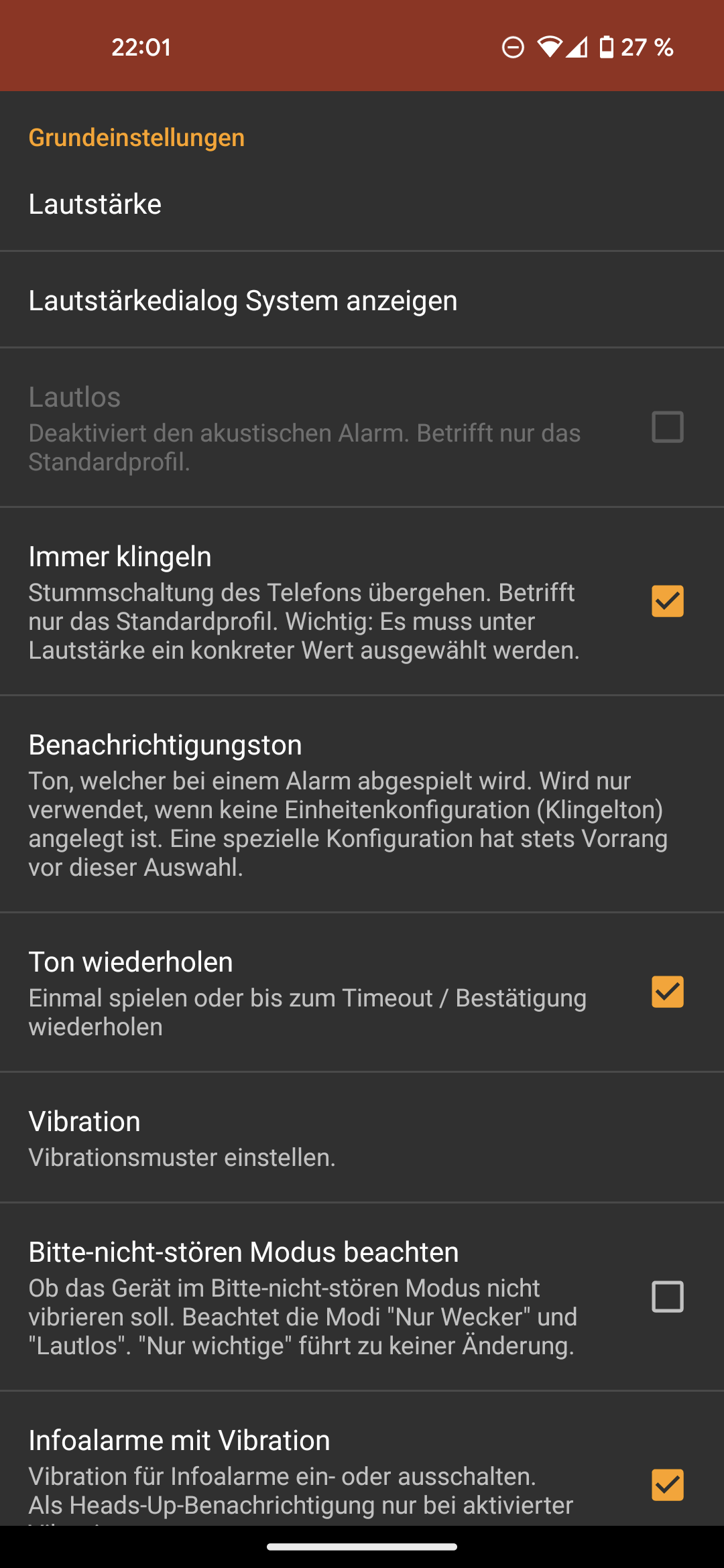
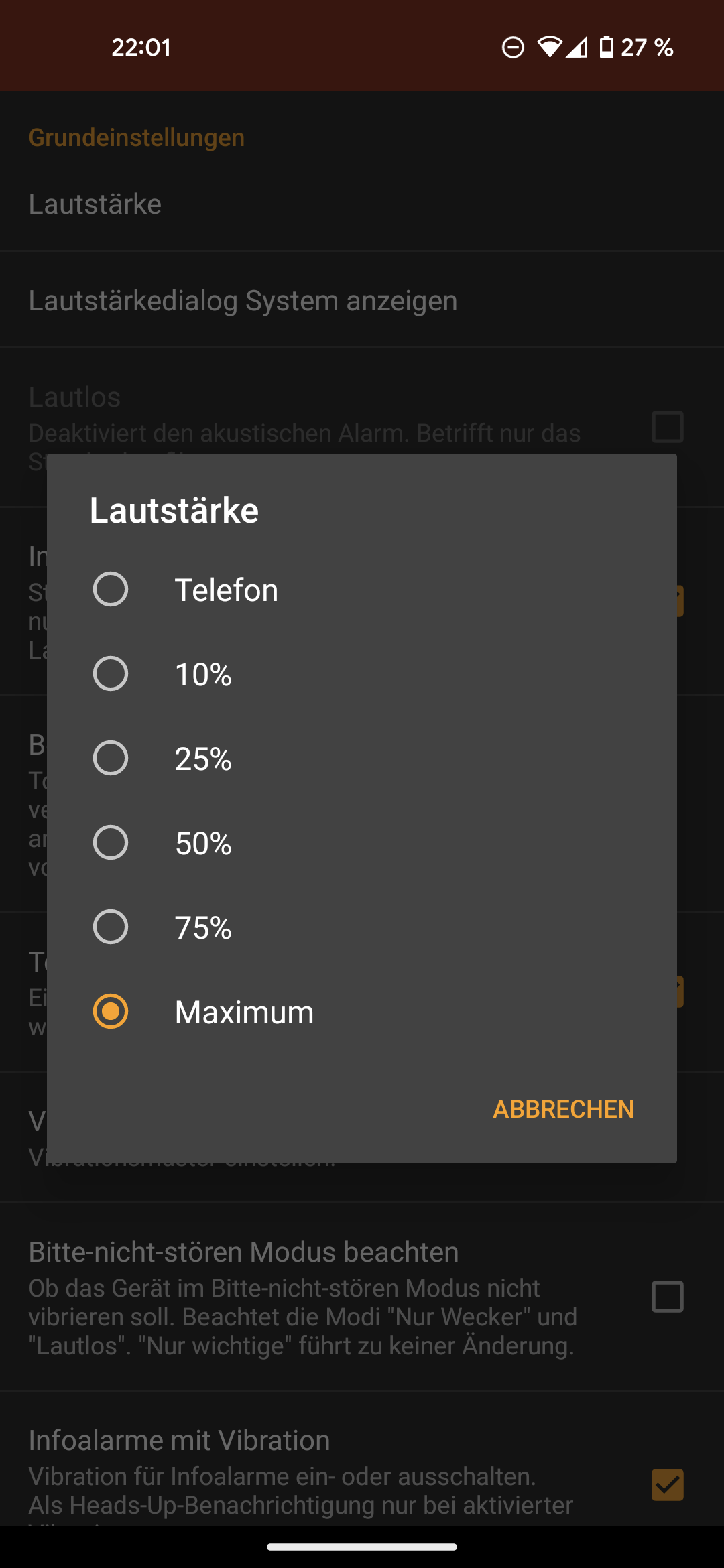
Die Töne für Infoalarm und Standard können vom Anwender selbst gewählt werden. Es ist nicht sinnvoll, für Infoalarm einen normalen Alarmton zu wählen. Mitteilungen der Feuerwehr werden mitunter auch als Information versendet. Diese sollten dann anders signalisiert werden, als ein Alarm. Die Empfehlung ist, als den Ton "beep.caf" oder eine ähnliche, eher diskrete Tonfolge als Infoton zu verwenden.
aPager Pro erlaubt die Einstellung verschiedener Töne und Tonprofile für alle Alarmeinheiten. Unabhängig davon, ob diese dem Feuerwehrangehörigen tatsächlich zugeordnet sind oder nicht. Die Liste wird daher mehr Alarmprofile anzeigen, als tatsächlich alarmiert werden.
Wer Mitglied in zwei Feuerwehren oder zwei Abteiligungen ist, hat ein Primär- und mindestens ein Sekundärprofil. Alle Einstellungen können immer nur für das Primärprofil vorgenommen werden. Das Sekundärprofil übernimmt die Einstellungen dann. Bestimmte Einstellungen (z. B. Alarmtöne für das Sekundärprofil) sind gesperrt, da diese Einstellung nur beim Primärprofil erlaubt ist.
Verfügbarkeitseinstellungen
In aPager Pro lassen sich Verfügbarkeiten manuell und automatisch einstellen. So ist es möglich, der Feuerwehr Informationen zur persönlichen Verfügbarkeit (unabhängig von einem Einsatz) oder aber automatisiert Rückmeldungen im Einsatzfall zu geben.
Insbesondere die Rückmeldungen im Einsatzfall sind relevant, da dann - je nach Einstellung - nicht mehr manuell angegeben werden muss, ob man am Einsatz teilnimmt oder nicht. Um falsche Rückmeldungen und Wartezeiten der Einsatzkräfte zu vermeiden, ist allerdings empfohlen, nur die Rückmeldung „Komme nicht“ zu automatisieren.
Nachfolgend wird der Abschnitt Verfügbarkeit in aPager Pro detailliert beschrieben:
Allgemeine Ansicht / Profile / Einstellungen
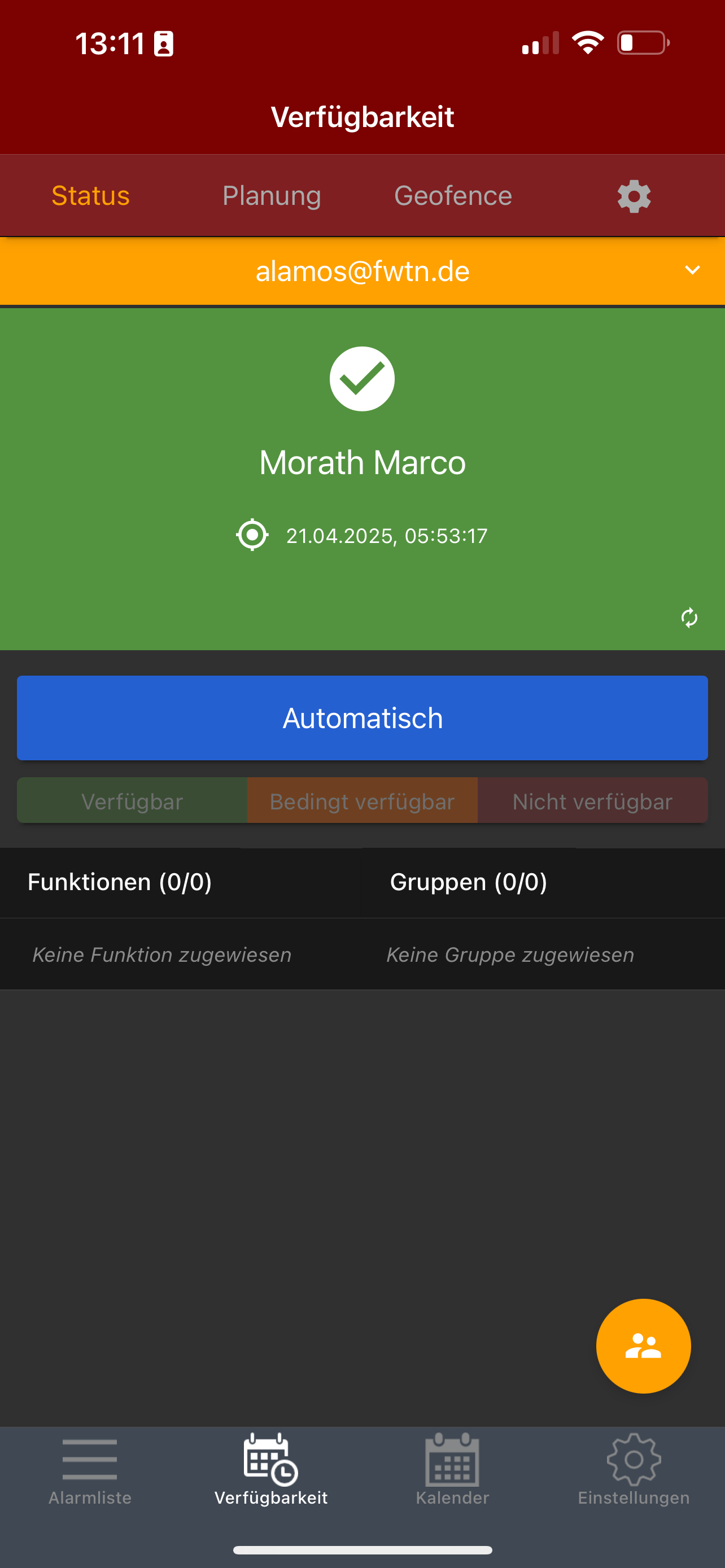 |
Über das Menüicon „Verfügbarkeit“ gelangt man in den gleichnamigen App-Abschnitt. Auf der Startseite wird der aktuelle Verfügbarkeitsstatus (hier: grün / verfügbar) angezeigt. In der gelben Leiste ist das aktuelle Profil sichtbar.
Darunter befindet sich die Einstellung der Verfügbarkeit. Aktuell ist im Bild „Automatisch“ aktiv. Die Verfügbarkeit wird also gemäß Einrichtung in der App geregelt. Dies lässt sich auch manuell einstellen, indem einer der drei Statuseinträge gewählt wird. Diese haben dann Vorrang vor der Automatik.
Die Funktionen und Gruppen sind nur dann sichtbar, wenn dies im System hinterlegt ist (im Bild nicht der Fall).
Über den gelben Personen-Button unten rechts können berechtigte Anwender die aktuelle Verfügbarkeit der Anwender einsehen. Diese Funktion ist nur dann aussagekräftig, wenn die meisten Anwender die Verfügbarkeit aktiv pflegen bzw. entsprechend automatisiert pflegen lassen. |
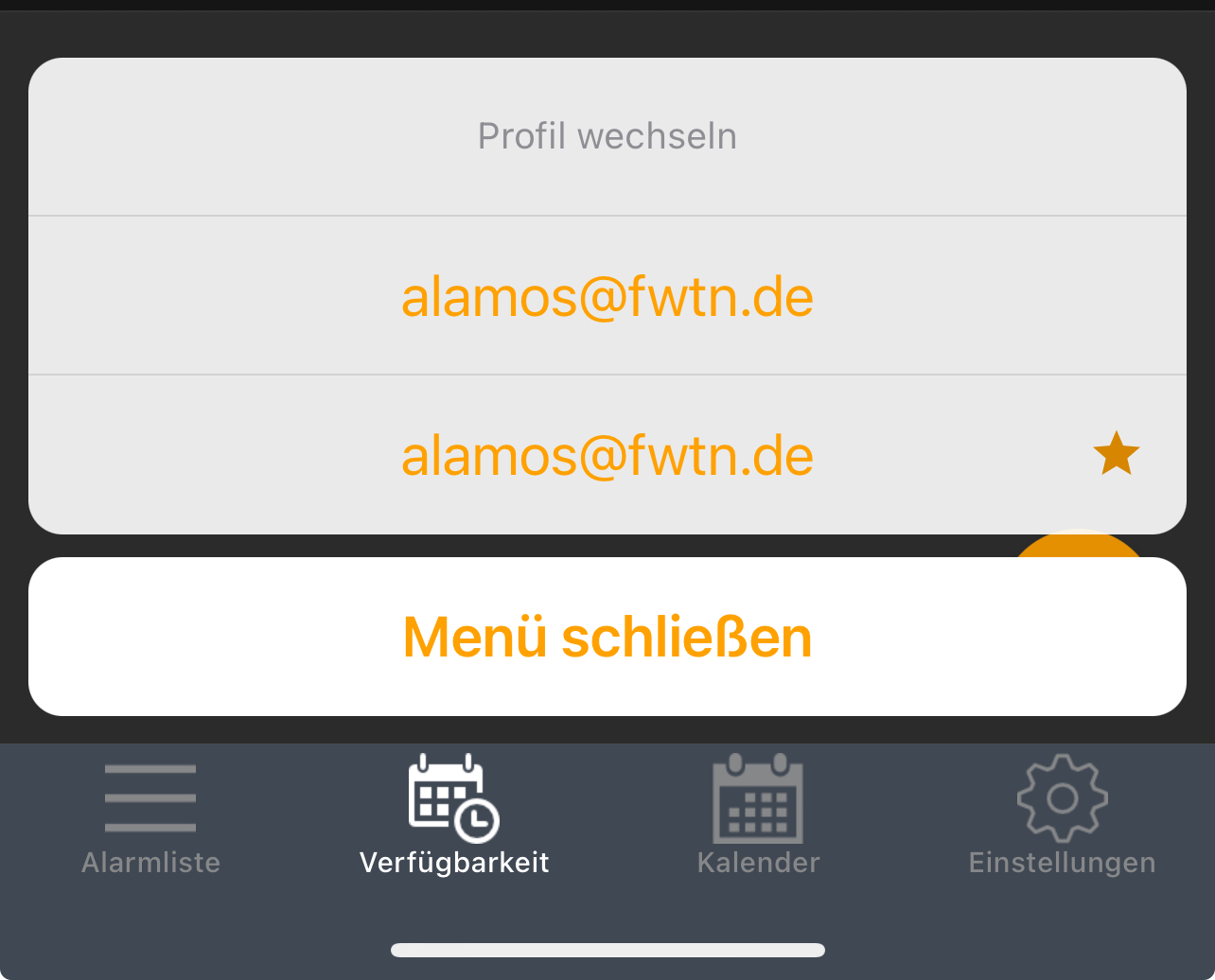 |
Tippt man auf die gelbe Leiste, öffnet sich eine Auswahl der hinterlegten Profile. Dies betrifft alle Anwender, die in mehreren Feuerwehren oder in mehreren Abteilungen Mitglied sind.
In der Abbildung gibt es zwei Profile derselben Feuerwehr. Das mit Stern gekennzeichnete Profil ist das Primärprofil. Alle anderen sind Sekundärprofile. Es ist wichtig, dass die Hauptabteilung bzw. Hauptfeuerwehr immer als Primärprofil eingerichtet ist.
Das Primärprofil ist maßgeblich für diverse Einstellungen. Nicht alle Einstellungen lassen sich für das Sekundärprofil einstellen, sondern nur einheitlich für alle Profile.
Wechselt man das Profil, kann man die Verfügbarkeitseinstellungen für jedes Profil einzeln einrichten. |
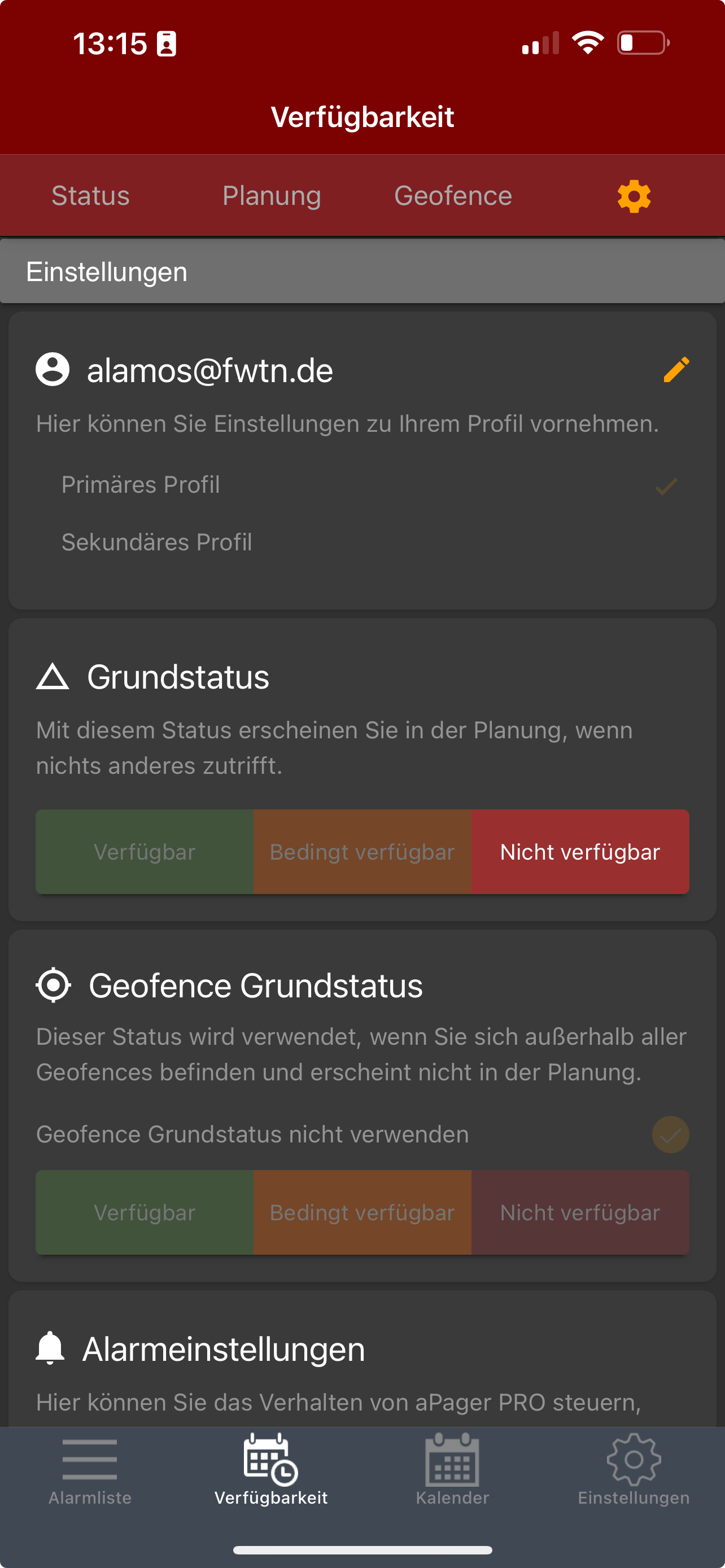 |
Tippt man auf das Zahnrad, gelangt man zu den Einstellungen für die Verfügbarkeit.
Die erste Einstellung ist die Profilbezeichnung. Hier kann man für jedes Profil den Namen ändern, um sie besser differenzieren zu können. Voreingestellt ist immer die E-Mail-Adresse, auf die der Alamos-Server registriert ist.
Darunter kann der Grundstatus eingestellt werden, der gilt, wenn keine Verfügbarkeit vorliegt. Werden automatisierte Verfügbarkeiten gesetzt (z. B. mittels Schichtplan oder Geofence), kann der allgemeine Grundstatus z. B. auf „Nicht verfügbar“ gestellt werden, sodass man nur dann verfügbar ist, wenn dies lt. Geofence oder Schichtplan der Fall ist. |
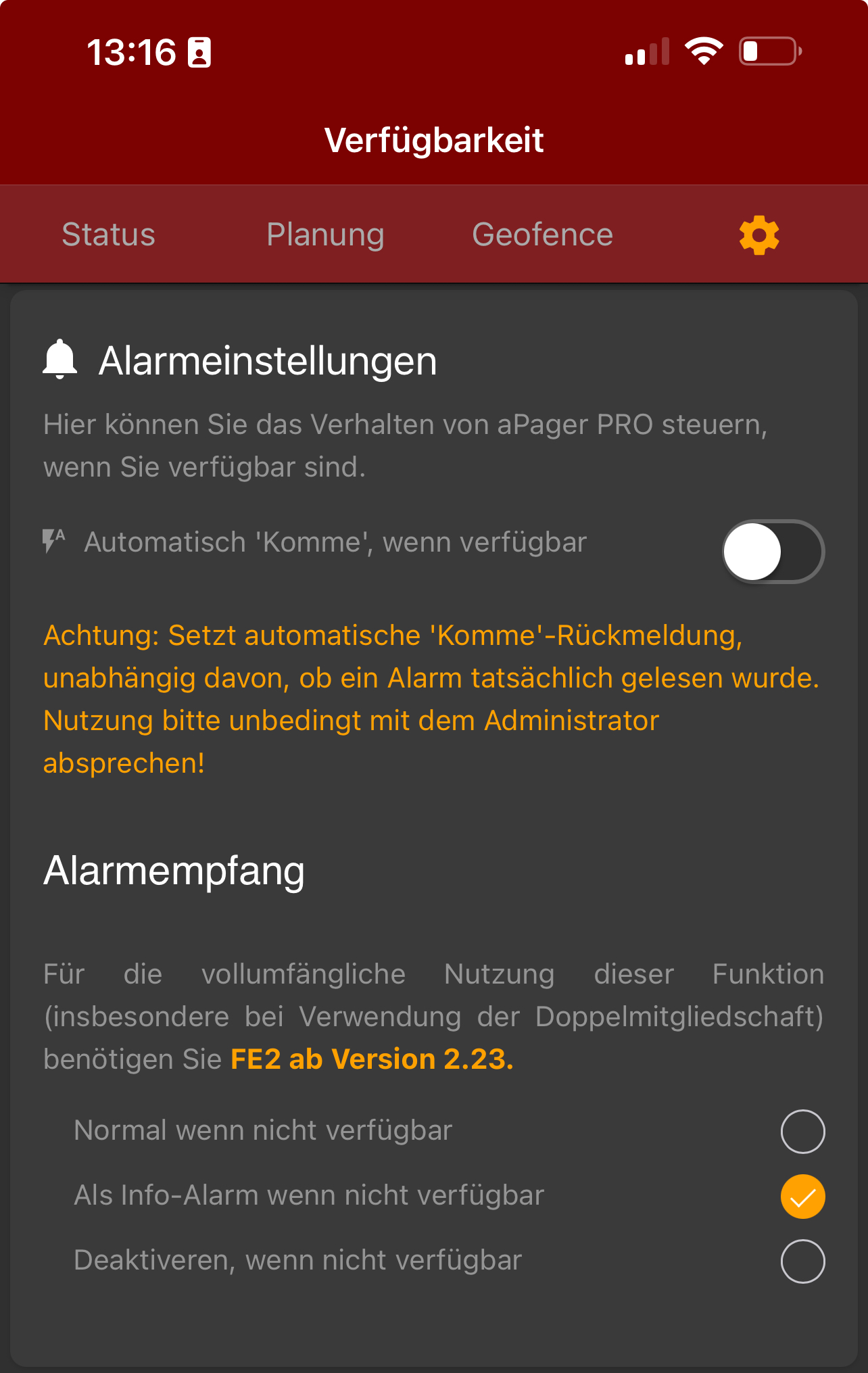 |
Die Alarmeinstellungen regeln, ob automatisch die Rückmeldung „Komme“ gesendet wird, wenn ein Alarm eingeht und die Verfügbarkeit auf „Verfügbar“ steht.
Diese Einstellung nur wählen, wenn die Verfügbarkeit korrekt erkannt wird und bei jedem Einsatz die Rückmeldung „Komme“ sicher gegeben werden kann. Ggf. zunächst nicht auswählen und die Verfügbarkeitserkennung zunächst testen.
Der Alarmempfang kann so eingestellt werden, dass Alarme nur als Infoalarm oder gar nicht signalisiert werden, wenn man nicht verfügbar ist. Die Standard-Einstellung ist |
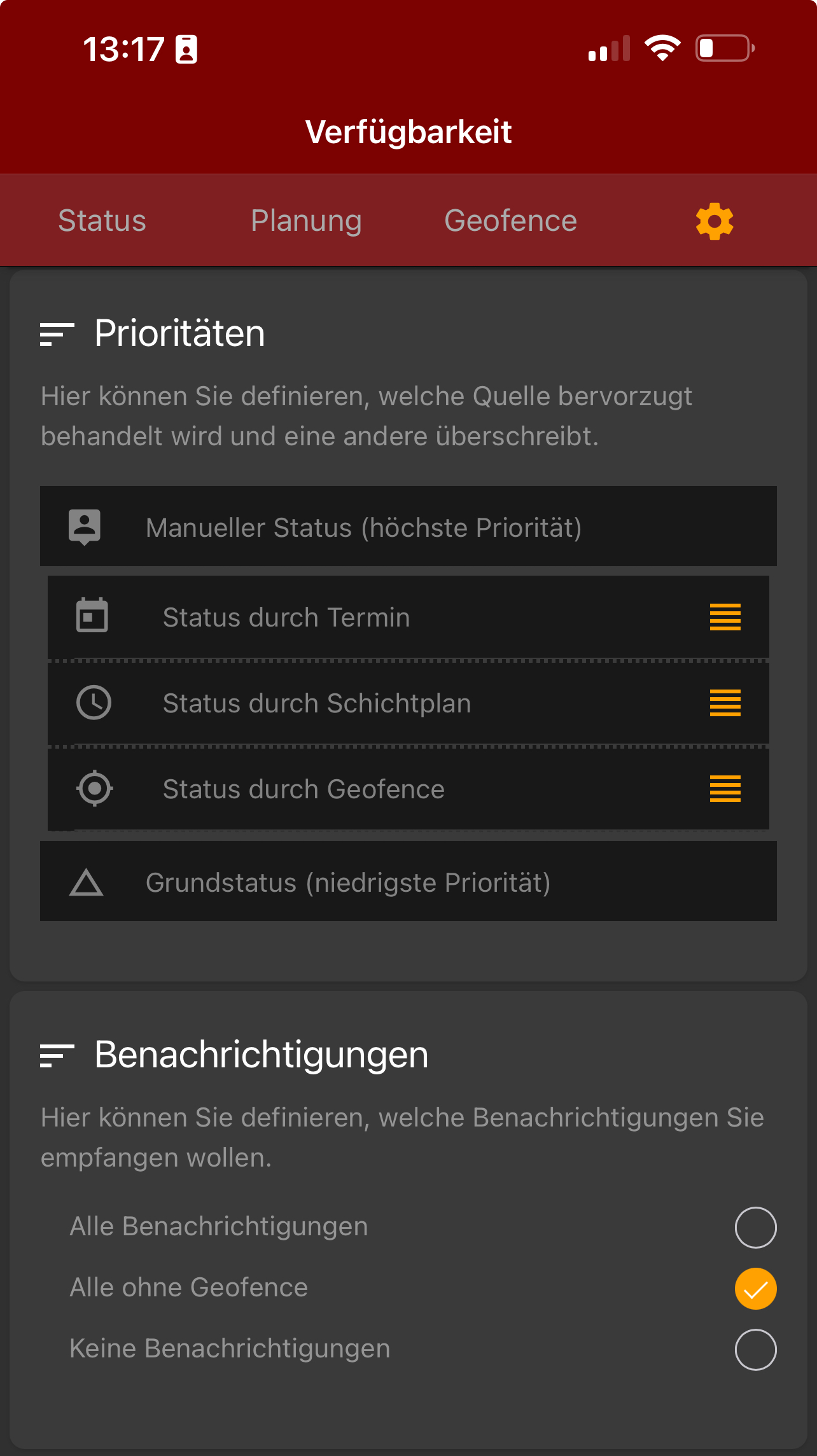 |
Außerdem können Prioritäten für die jeweiligen Verfügbarkeitsoptionen eingerichtet werden. Hier im Bild werden die Prioritäten in dieser Reihenfolge abgearbeitet:
Die Rangfolge der Einträge 2-4 kann durch Verschieben geändert werden. |
Schichtplan
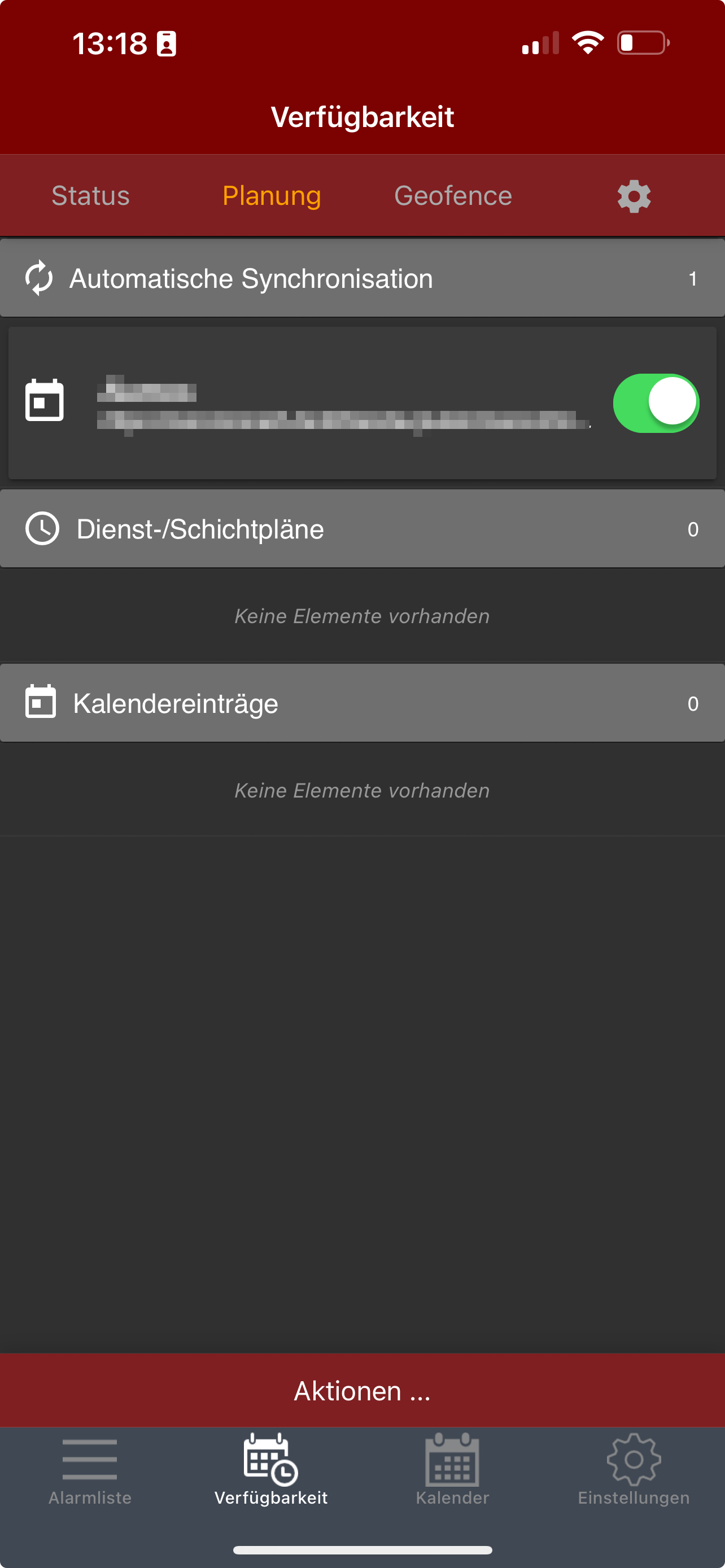 |
In der Planungsübersicht können verschiedene Pläne und Kalender hinterlegt werden. Oben: Existierende Kalender können eingebunden und synchronisiert werden. So können z. B. ical oder webdav-Calender direkt für die Verfügbarkeitsplanung herangezogen werden.
Mitte: Schichtpläne können hinterlegt werden, um wiederkehrende Verfügbarkeitseinschränkungen abzubilden.
Unten: Hier können Einzeltermine manuell eingetragen werden (z. B. Urlaubszeiten bzw. Abwesenheitszeiten).
Über den Menüpunkt „Aktionen...“ können die einzelnen Einträge erstellt werden. |
Geofence
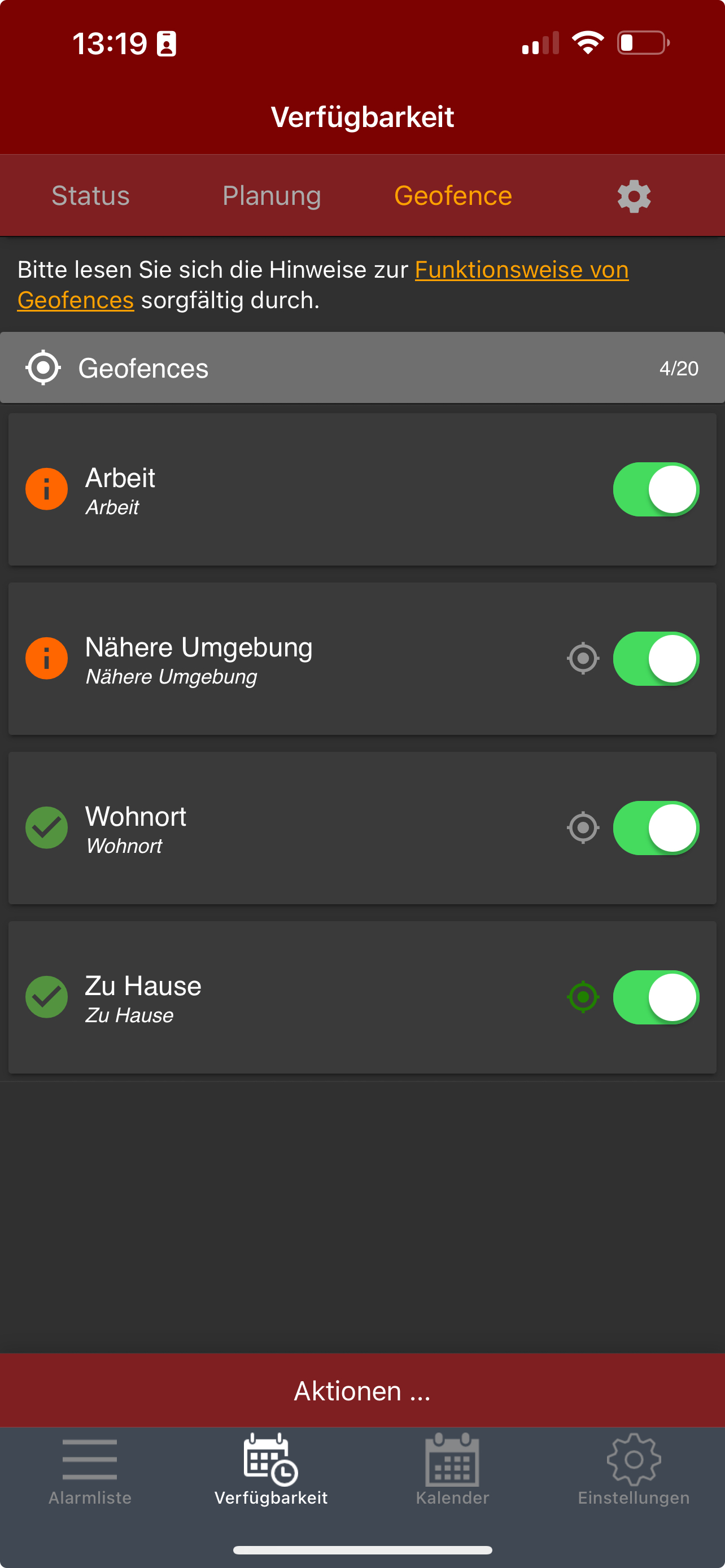 |
Im Menüpunkt „Geofence“ können Gebiete definiert werden, an denen ein bestimmter Status gelten soll. So können Gebiete definiert werden, in denen die Verfügbarkeit als
gilt.
Damit die Geofence-Einstellungen korrekt funktionieren, muss in den App-Einstellung des Betriebssystems (iOS oder Android) die Berechtigung zum jederzeitigen Zugriff auf Positionsdaten erlaubt sein. Wichtig ist, dass die App durch das Betriebssystem dauerhaft aktiv gehalten wird. Energiesparoptionen führen dazu, dass die App im Hintergrund nicht korrekt ausgeführt wird. Daher müssen alle Energiesparoptionen für die App aPager Pro deaktiviert sein. Dies ist die generelle Empfehluung - nicht nur bei Verwendung von Geofences. Hintergrunddaten müssen aktiviert sein.
In der Abbildung sind mehrere Geofences eingerichtet und gleichzeitig aktiv. |
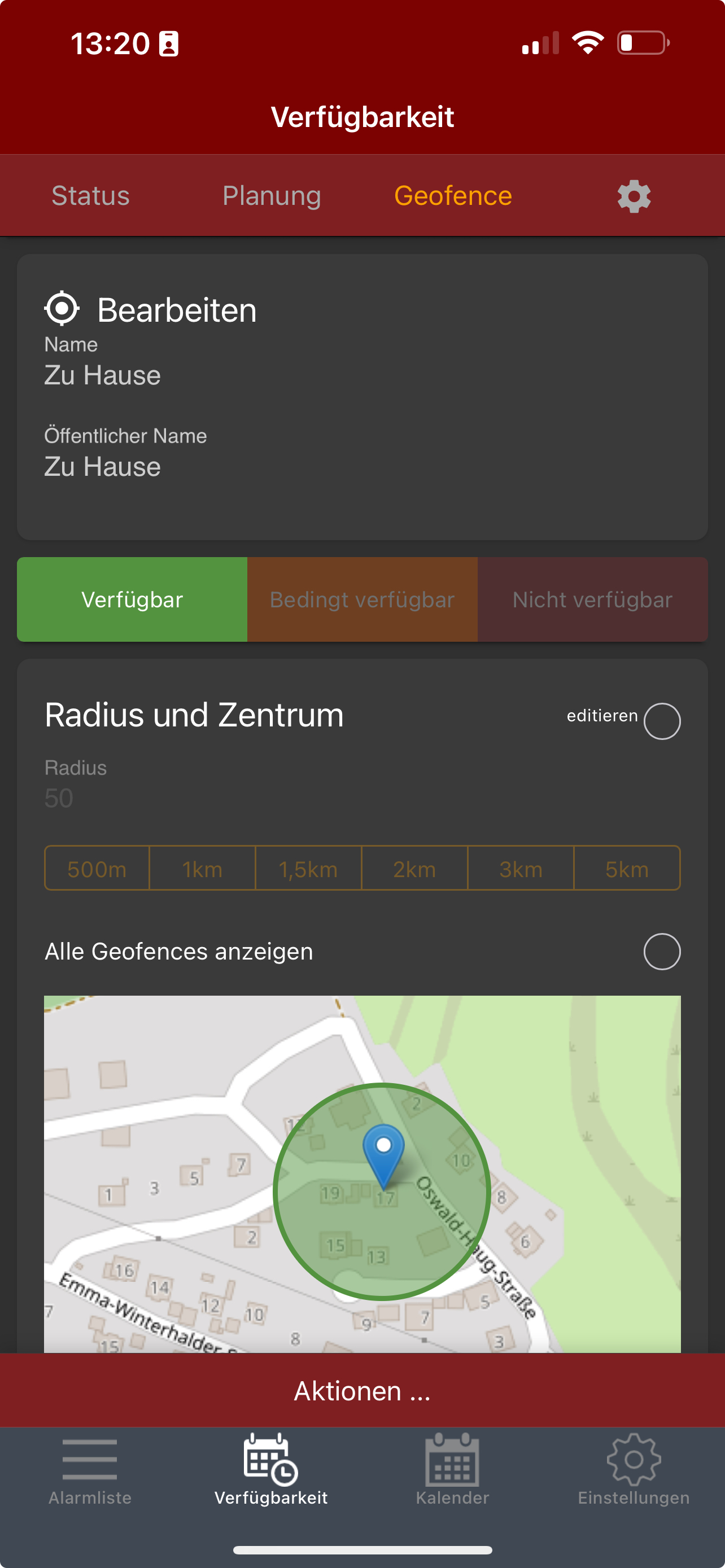 |
In den Einstellungen eines Geofences kann dieser bezeichnet und ein entsprechender Status festgelegt werden, der gilt, wenn man sich innerhalb dieses Bereichs aufhält. |
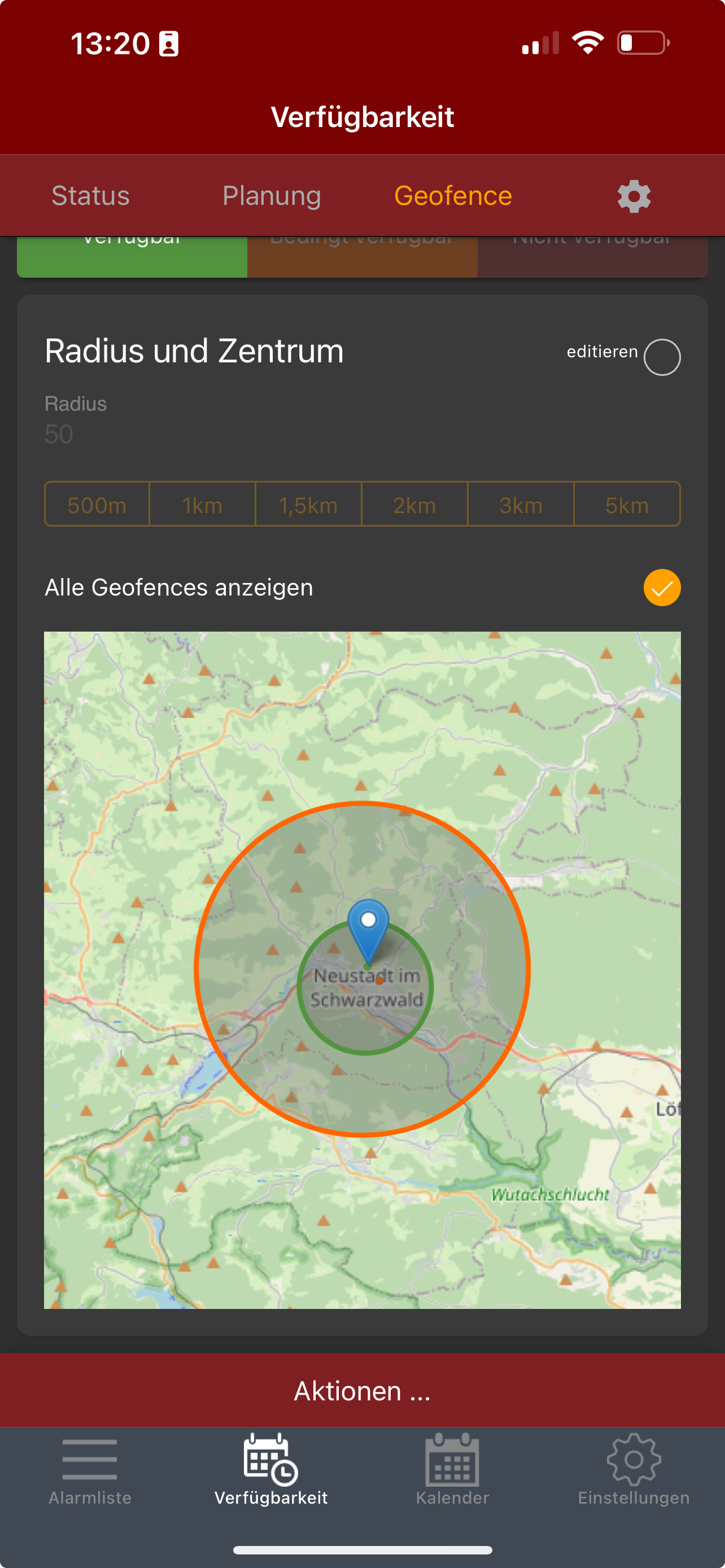 |
Wie im Bild ersichtlich, ist es möglich, verschiedene, auch sich überlappende Geofences zu erstellen. Die Erstellung erfolgt über den Menüpunkt „Aktionen...“. |